 (19) 3408-8340 | (19) 3463-7378 | (11) 4118-3241 (Opção 5 Comercial)

Lyncis ERP
O manual destina-se ao acesso inicial ao Lyncis ERP utilizando o aplicativo em nuvem.
Veremos a seguir orientações de:
- Acesso ao Lyncis ERP Nuvem;
- Sincronização de Arquivos da Nuvem para Computador Local e Vice-Versa;
- Impressão de Arquivos da Nuvem:
1. Lyncis ERP
Para o acesso ao Lyncis ERP utilizando o aplicativo em nuvem, localize o atalho correspondente na área de trabalho.

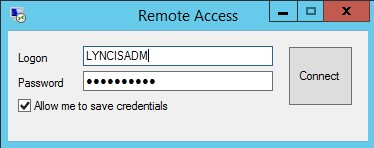
Ao abrir o aplicativo será necessário inserir usuário (logon) e senha (password) para acesso nos campos adequados:
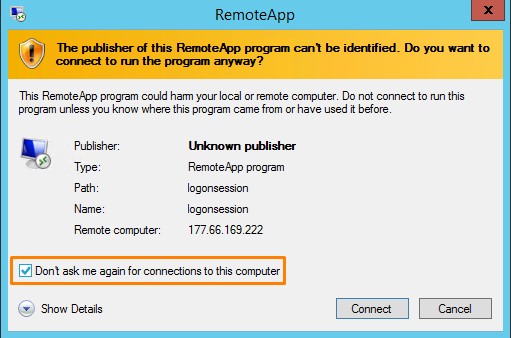
Aguarde até que seja carregado uma janela para permitir acesso remoto através do aplicativo.
Marque a opção “Não perguntar novamente sobre conexões com este computador” e clique em Conectar.
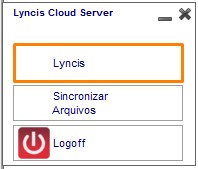
Será carregado em sua tela o aplicativo de acesso, clique em “Lyncis” e aguarde para a abertura da tela do sistema
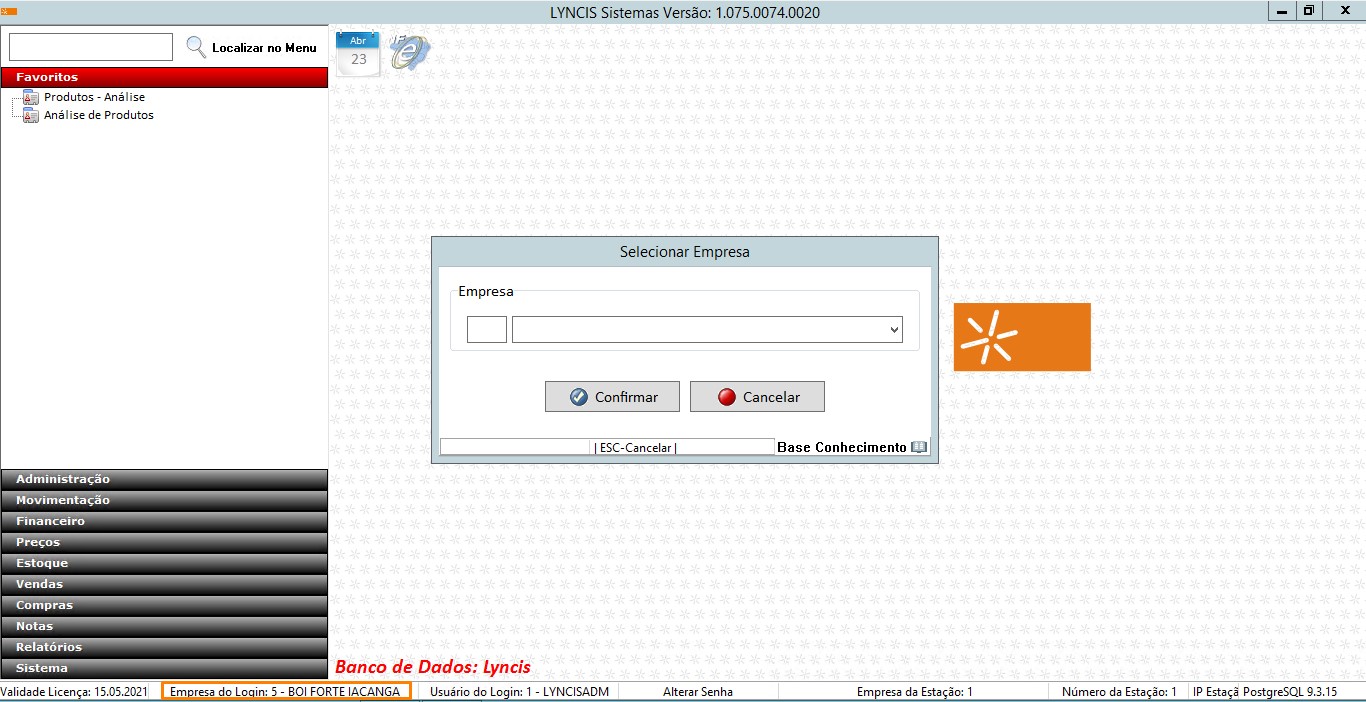
Para efetuar a troca de empresa, dê 2 cliques na identificação da empresa do qual foi efetuada o login e faça a troca para a empresa correspondente.
2. Salvar Arquivos da Nuvem para o Computador Local
Gere a visualização do arquivo conforme necessário e clique no botão “Export”
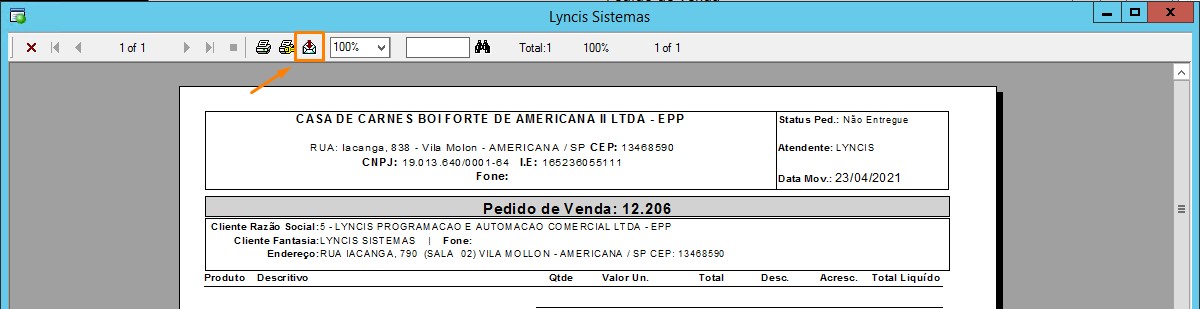
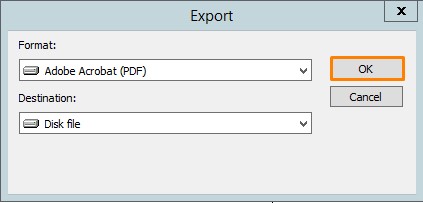
Clique em OK na tela do Export:
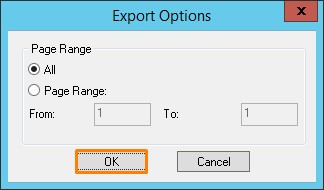
Em seguida clique em OK novamente na tela de Export Options:
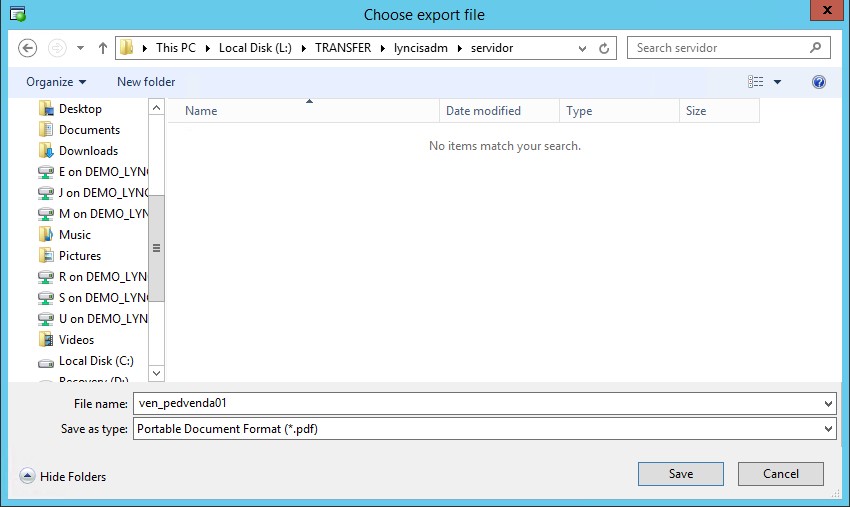
Localize a pasta “Servidor” conforme caminho: Local Disk (L:) > Transfer > Nome_do_Usuário > Servidor
Salve o arquivo conforme desejado.
Em seguida clique em Sincronizar Arquivos;
Aguarde alguns instantes e localize em seu computador a pasta “Servidor” conforme caminho: Disco Local (C:) > Lyncis > Nome_do_Usuário > Cliente
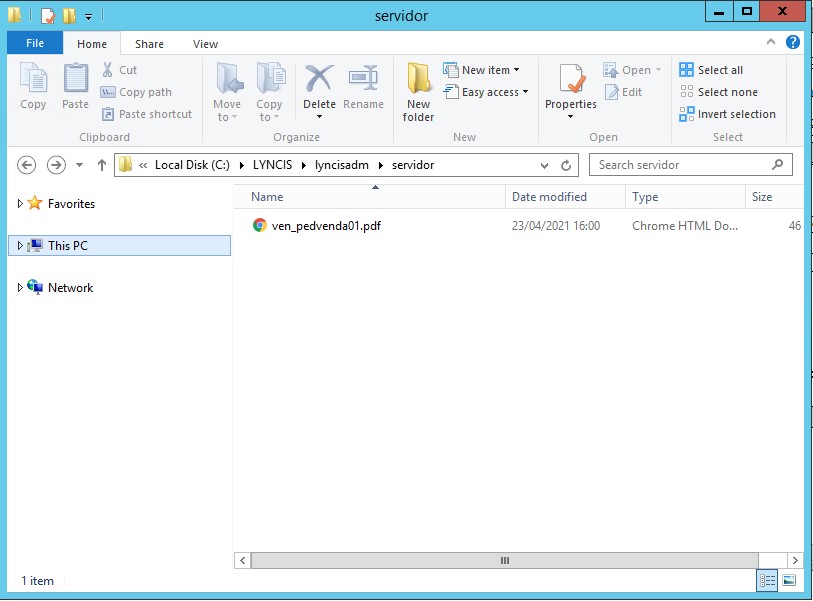
IMPORTE: Automaticamente o sistema nuvem apaga arquivos com mais de 20 dias criado;
3. Salvar Arquivos do Computador Local para a Nuvem
Localize em seu computador a pasta “Cliente” conforme caminho: Disco Local (C:) > Lyncis > Nome_do_Usuário > Cliente
Salve o arquivo dentro da pasta “Cliente”.
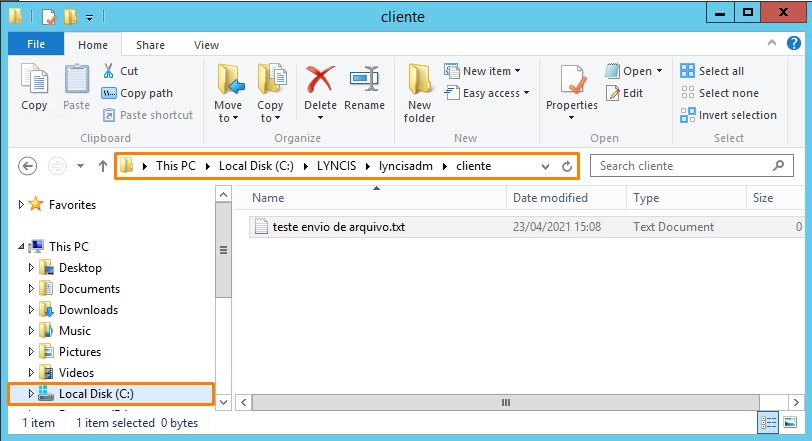
Em seguida clique em Sincronizar Arquivos;
Localize o arquivo conforme o caminho: Local Disk (L:) > Transfer > Nome_do_Usuário > Cliente
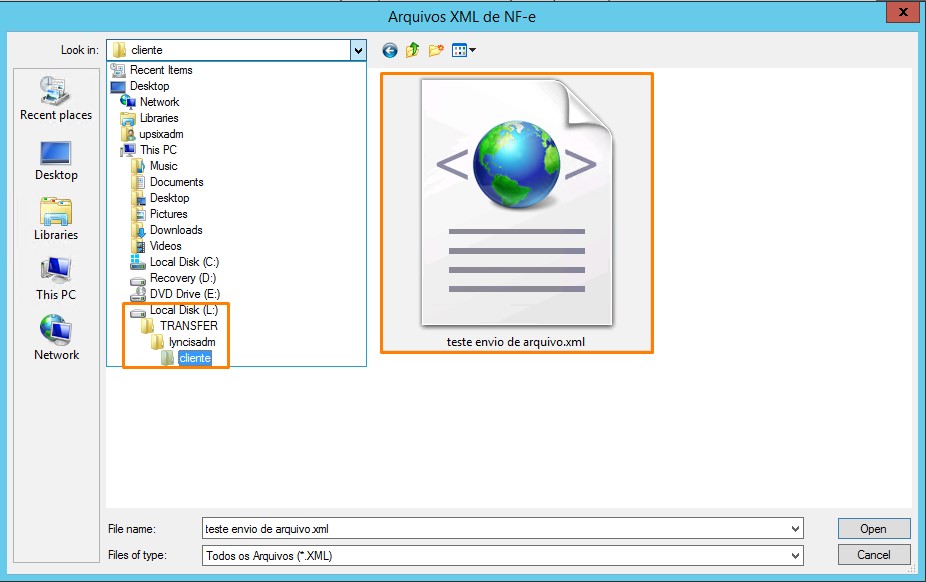
4. Impressão de Arquivos da Nuvem
Para realizar impressões de arquivos da Nuvem, é necessário clicar no ícone de impressora abaixo, e com isso deverá ser aberto uma tela informando que a impressora selecionada é a UNIVERSAL PRINTER (padrão Nuvem):

Ao clicar em “OK”, será mostrado uma barra de carregamento conforme abaixo:
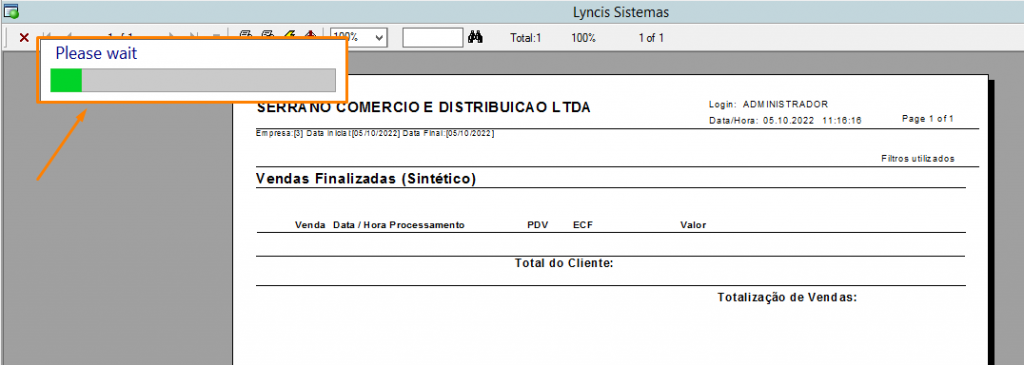
Após completar o preenchimento da barra, será mostrado em seu computador uma nova tela, onde será possível determinar a sua impressora local que irá realizar a impressão.