 (19) 3408-8340 | (19) 3463-7378 | (11) 4118-3241 (Opção 5 Comercial)

Lyncis ERP
O post tem como objetivo orientação de como instalar o TomCat e realizar suas configurações;
Instalação do Java JDK
Para correta execução do serviço do tomcat e total compatibilidade com os serviços web da Lyncis Sistemas é essencial a instalação do Java JDK que pode ser adquirido no link abaixo. Sua instalação é padrão e não necessidade de passo a passo.
http://www.oracle.com/technetwork/java/javase/downloads/jdk8-downloads-2133151.html
Instalação do Tomcat
A instalação será demonstrada na versão 8.5 do Tomcat, onde se tem o auxílio do instalador. Acesse link abaixo para download do programa:
https://tomcat.apache.org/download-80.cgi
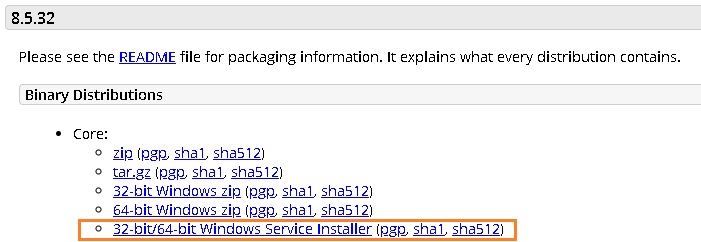
Ao acessar o link acima será apresentada a imagem abaixo. Para baixar é necessário escolher a versão do instalador, nesse caso escolher o que está destacado na imagem.
Versão: 8.5.xx
Após baixar o arquivo, execute-o e prossiga com os passos mostrados nas imagens abaixo:
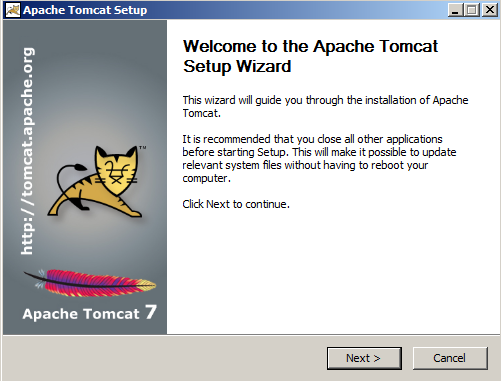
Tela inicial da instalação do Tomcat
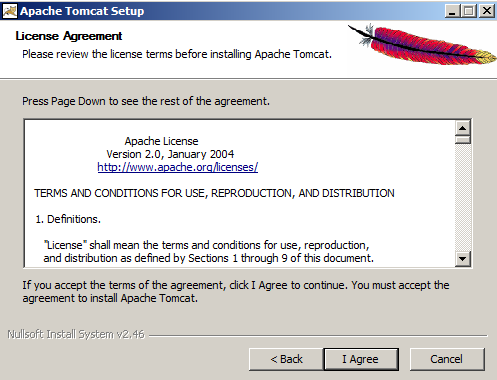
Tela de acordo:
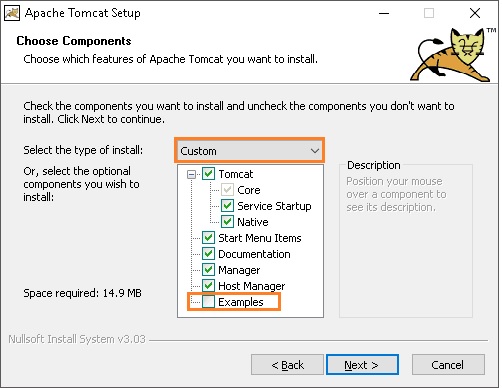
Tipo de instalação:
Nessa etapa altere a opção “Select the type of install” para “Custom” . E desmarque o checkbox “Examples”
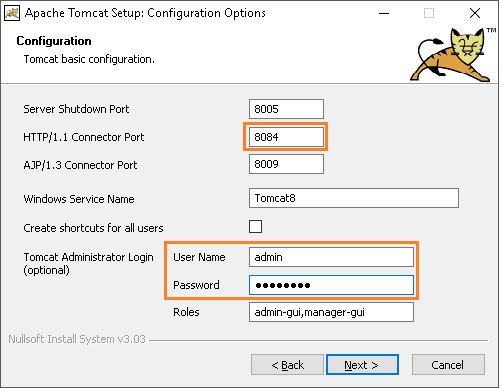
Configurações do Tomcat:
Nessa etapa altere a porta no “HTTP/1.1 Connector Port” para “8084”. Preencha o “UserName”: admin e “password”: lyncissi
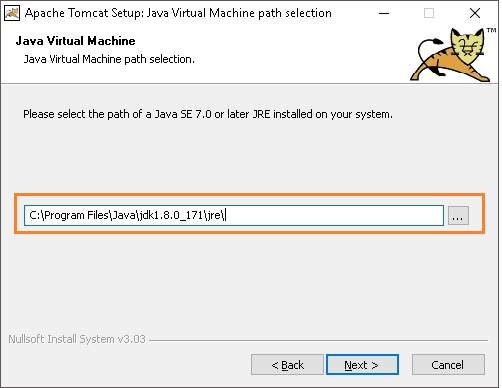
Localização do Java:
Nessa etapa aponte para a pasta JRE dentro do JAVA JDK instalado anteriormente.
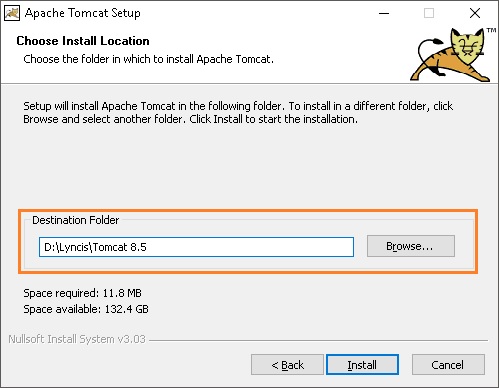
Local da instalação do Tomcat:
Aponte para a pasta da Lyncis a instalação do Tomcat 8.5, conforme padrão acima. Sempre apontando para unidade local e nunca para unidade L:
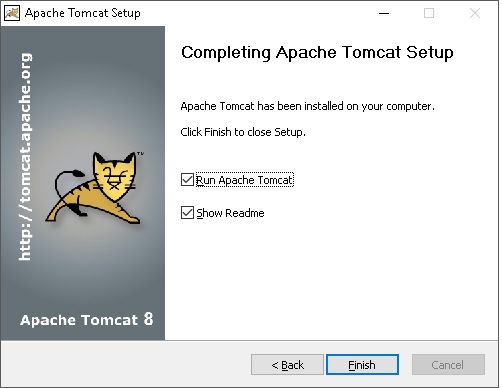
Após a instalação aparecerá à tela acima onde indica que o Tomcat foi instalado com sucesso, ela apresenta dois checkbox selecionados:
Run Apache Tomcat: Indica que após clicar em Finish o serviço do Tomcat será iniciado.
Show Readme: Mostra uma documentação contendo informações sobre o Apache Tomcat.
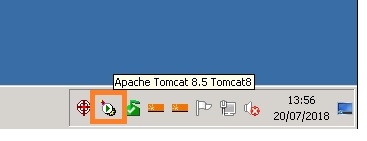
Após clicar em Finish na barra de status de seu sistema operacional aparecerá um novo ícone, esse ícone é o status do Tomcat. Clicando sobre esse ícone aparecerá à seguinte tela onde você terá varias configurações que podem ser realizadas no Tomcat
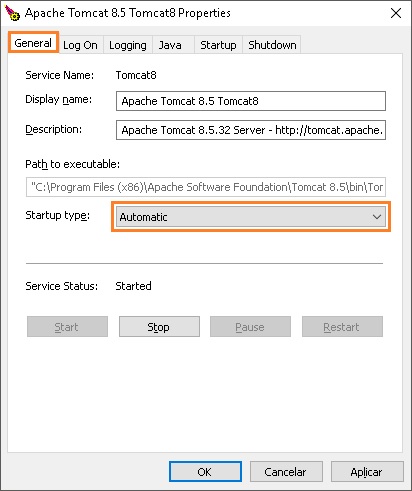
Na aba “General” em “Startupo type” deixe sempre como “Automatic”
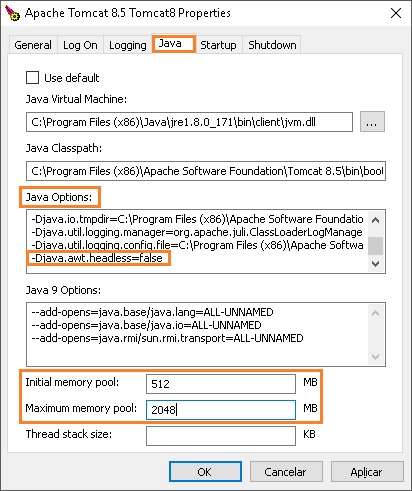
Na aba “Java” em “Java Options” coloque a linha de comando: -Djava.awt.headless=false
Em “Initial memory pool”: preencha com 512;
Em “Maximum memory poll”: preencha com 2048; (ATENÇÃO: verifique a quantidade de memoria disponível na maquina para alocação)
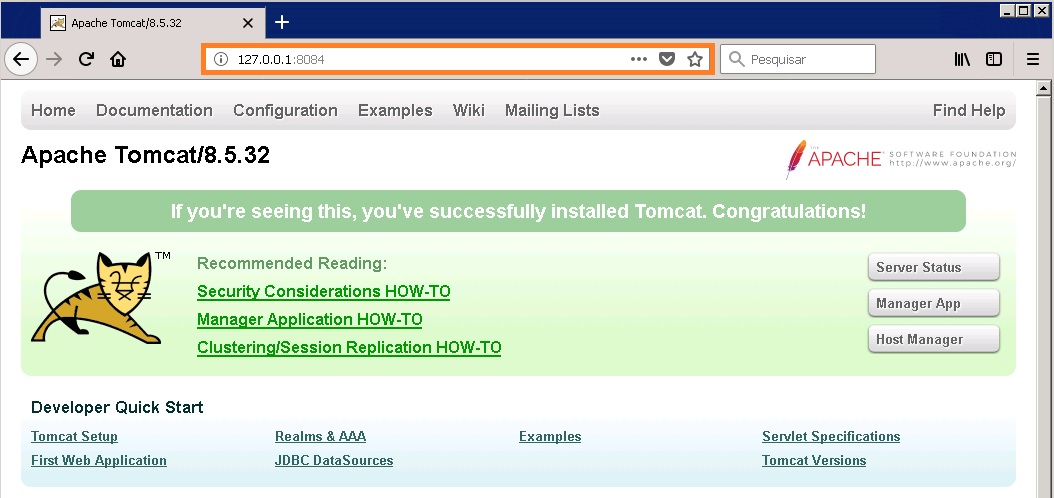
Agora para verificar a integridade do serviço acesse o mesmo pela pagina web apontando para a porta configurada, uma pagina deve ser exibida igual a imagem acima. Caso não seja exibida verifique o firewall da maquina.
Para efetuar o deploy das aplicações, clique aqui.