(19) 3408-8340 | (19) 3463-7378 | (11) 4118-3241 (Opção 5 Comercial)

Lyncis ERP
Devido a atualização de segurança do Outlook, segue um passo a passo de como configurar Senhas de Aplicativos no Outlook para o envio de e-mails automático pelo ERP.
ATIVAR SENHAS DE APLICATIVOS OUTLOOK
1. Na tela inicial do Outlook, será necessário clicar na foto de sua conta que fica localizada no canto superior direito e selecionar a opção “Meu Perfil”; e depois selecionar “Segurança”

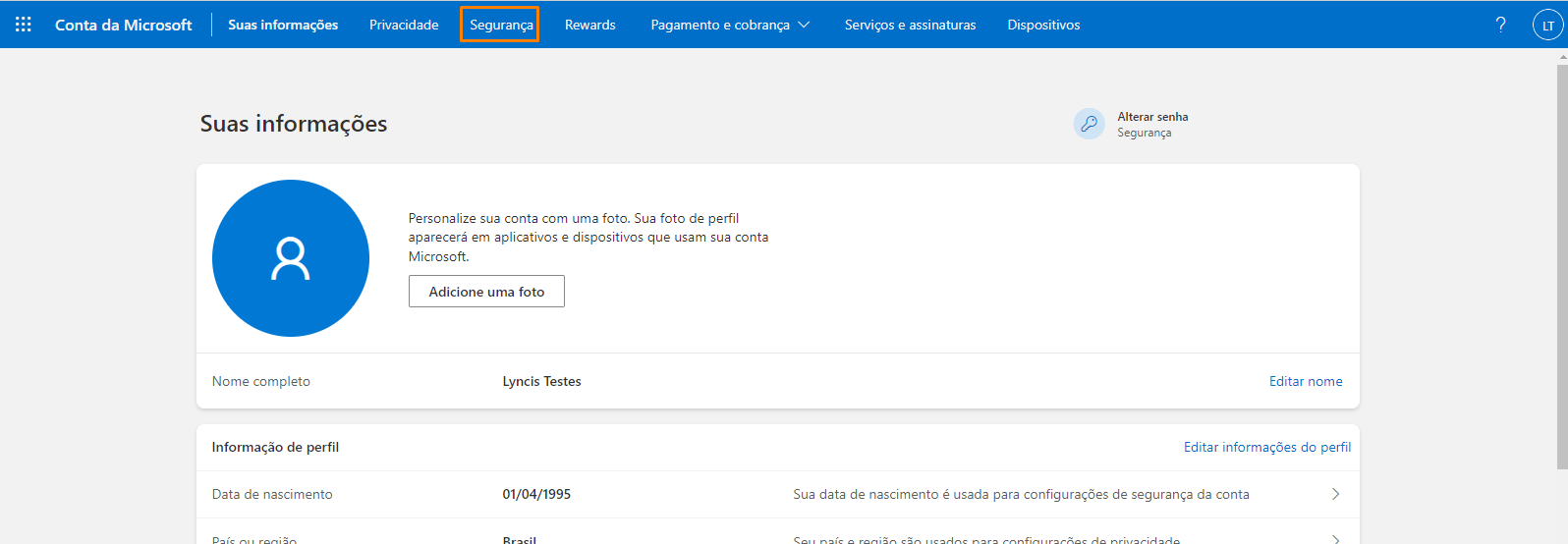
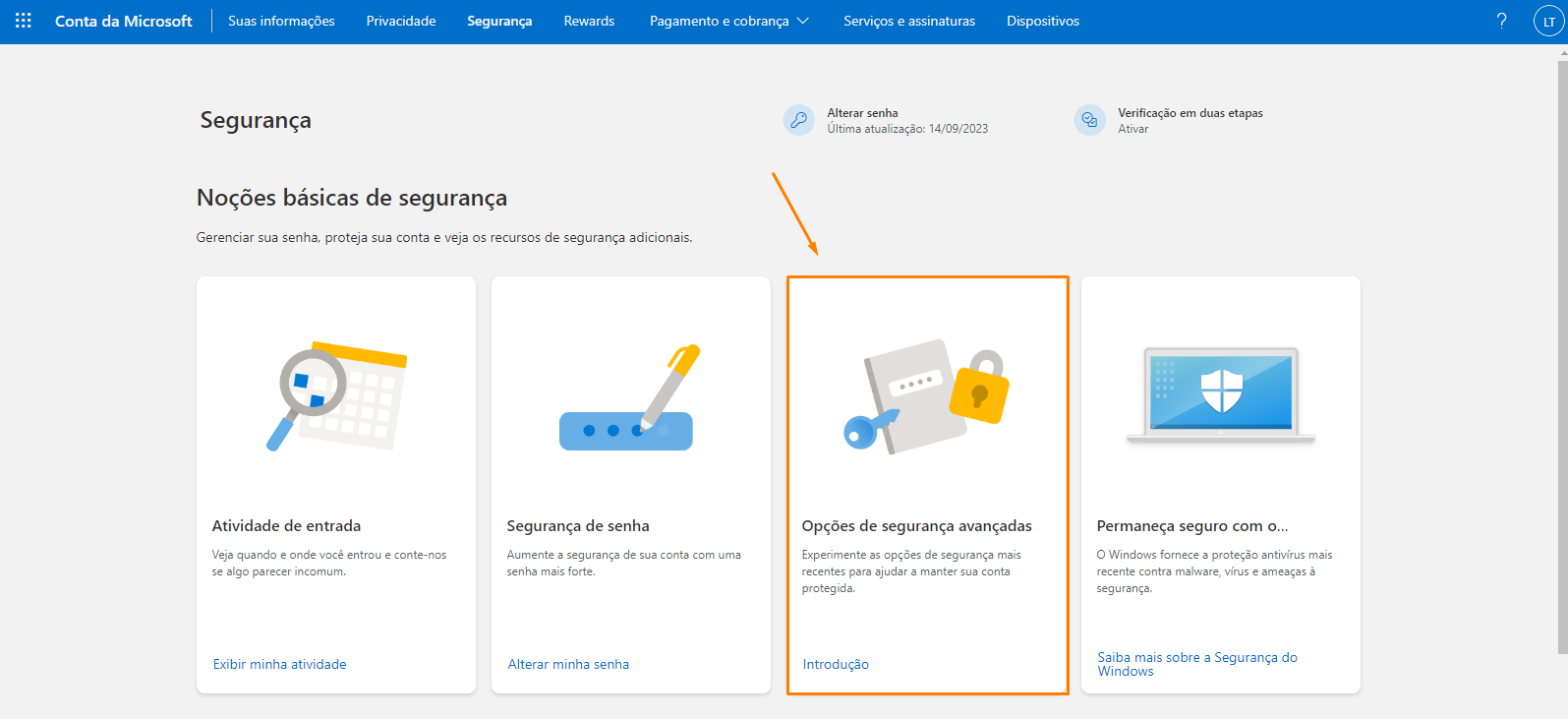
2.Para poder ativar a opção de “Senha de Aplicativos” terá que ativar a opção “Verificação em duas etapas” que fica dentro do menu de “Segurança”>”Opções de segurança avançadas”:
(Obs: Caso já esteja ativo em seu e-mail, pule para a etapa 3)
Clique em “Ativar” dentro de “Verificação em duas etapas”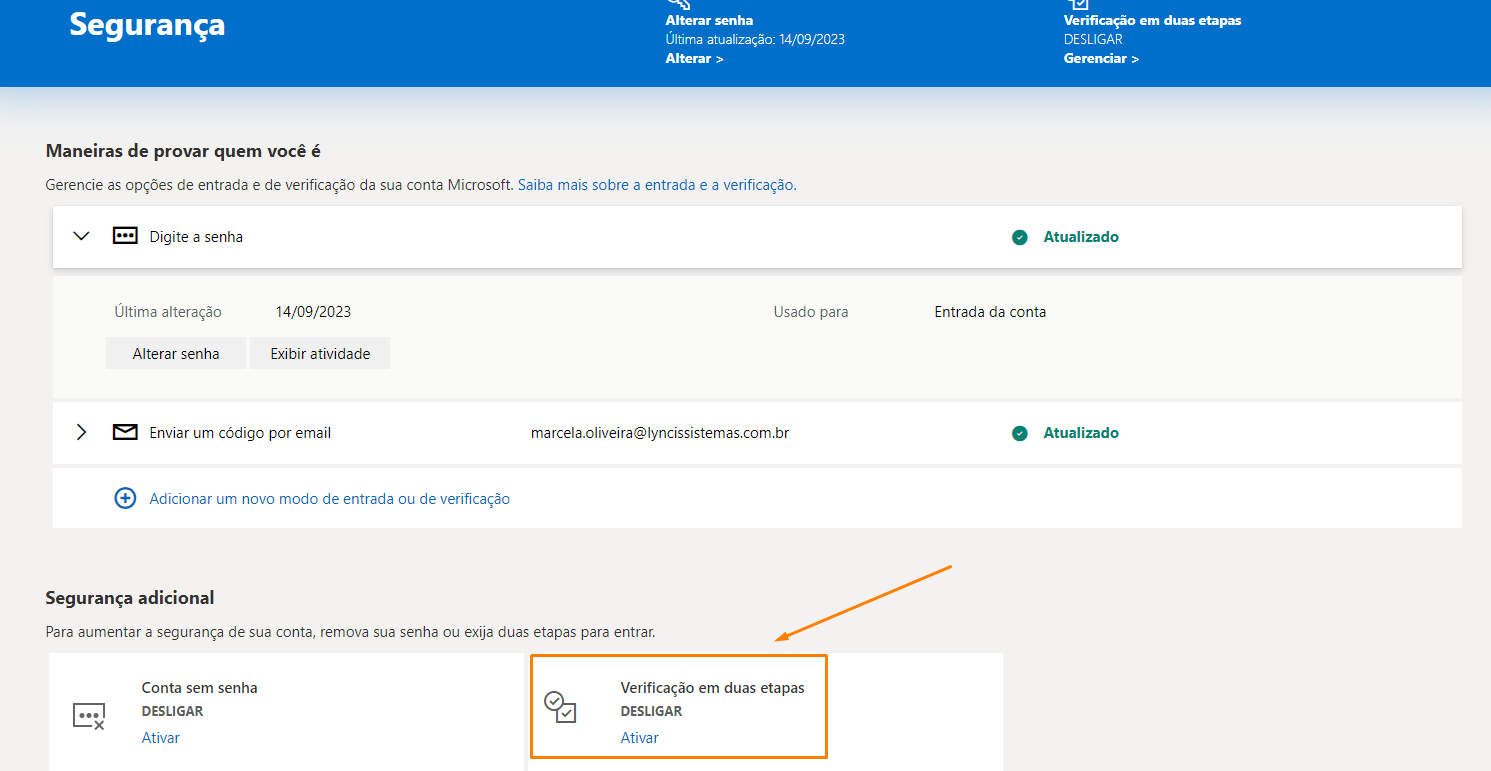
Siga as instruções de vincular um número de telefone, e-mail ou authenticator e vá até o final da verificação em duas etapas.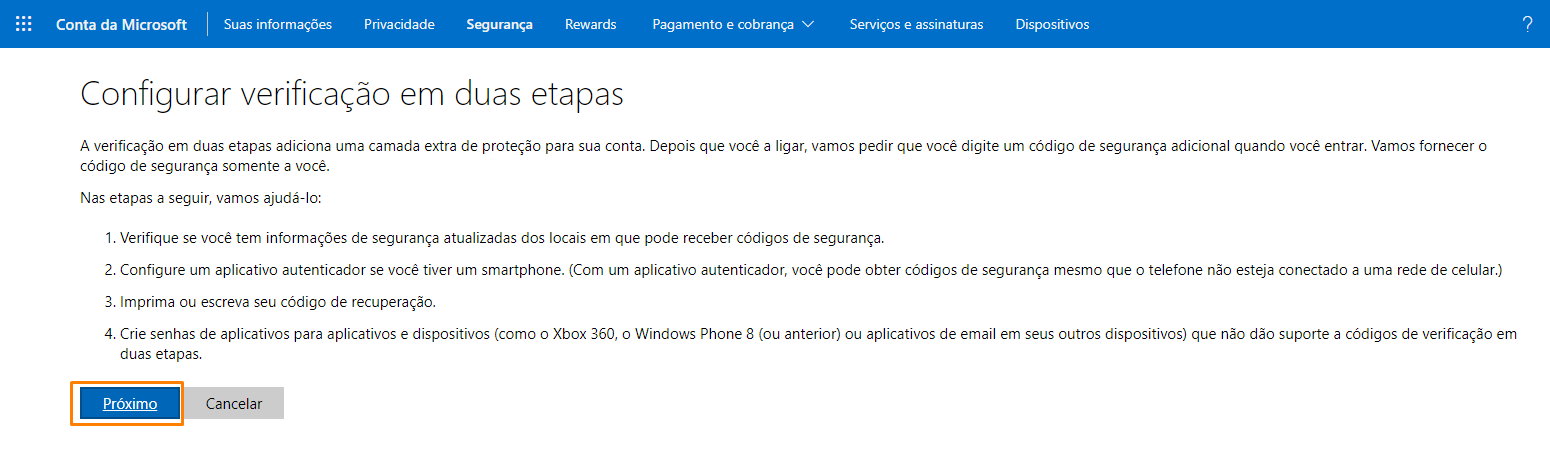
3. Após ter a “Verificação em duas etapas” como LIGAR, clique na opção “Criar uma nova senha de aplicativo” que fica na opção “Senhas de aplicativos”, e assim o Outlook ira gerar uma senha aleatória que deverá ser anotada e vinculada no cadastro de e-mail no ERP Lyncis.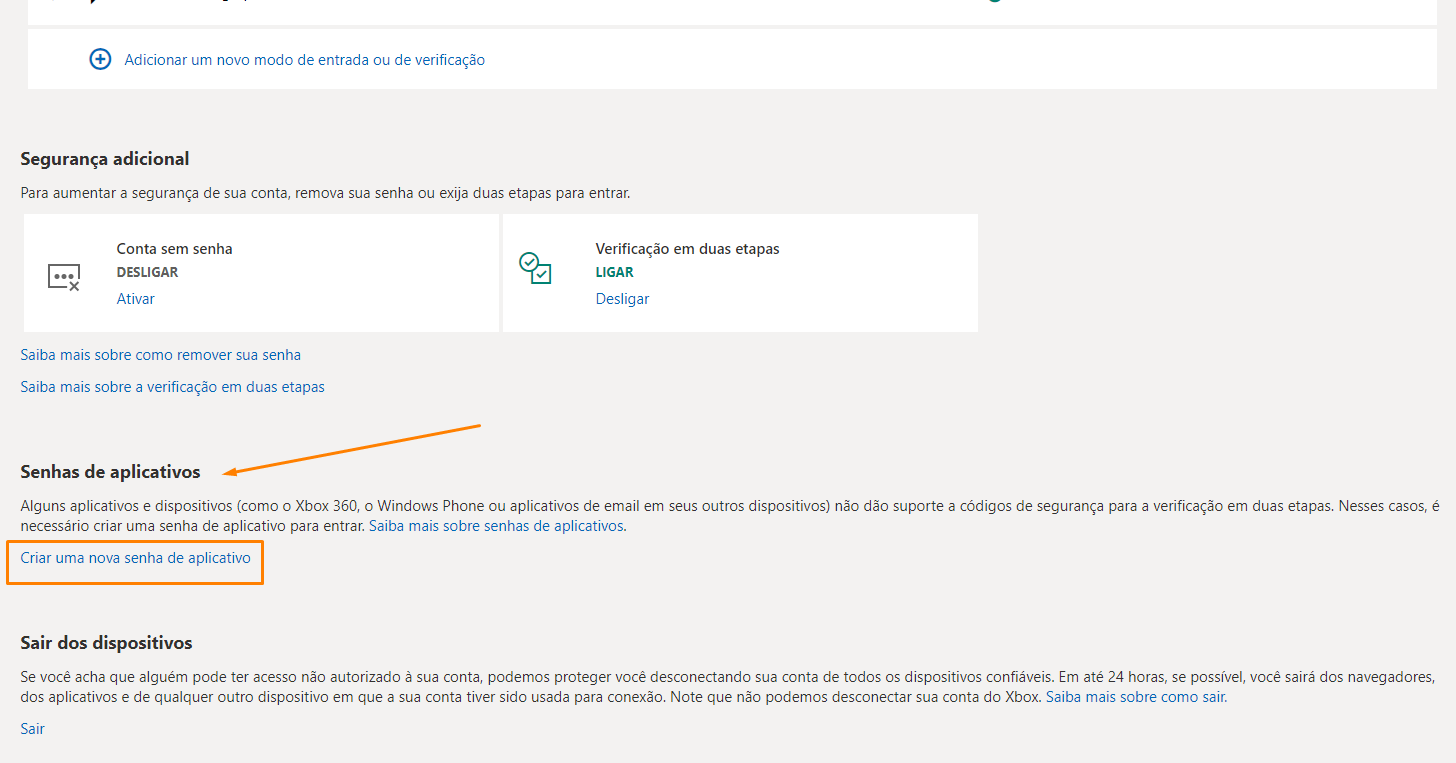
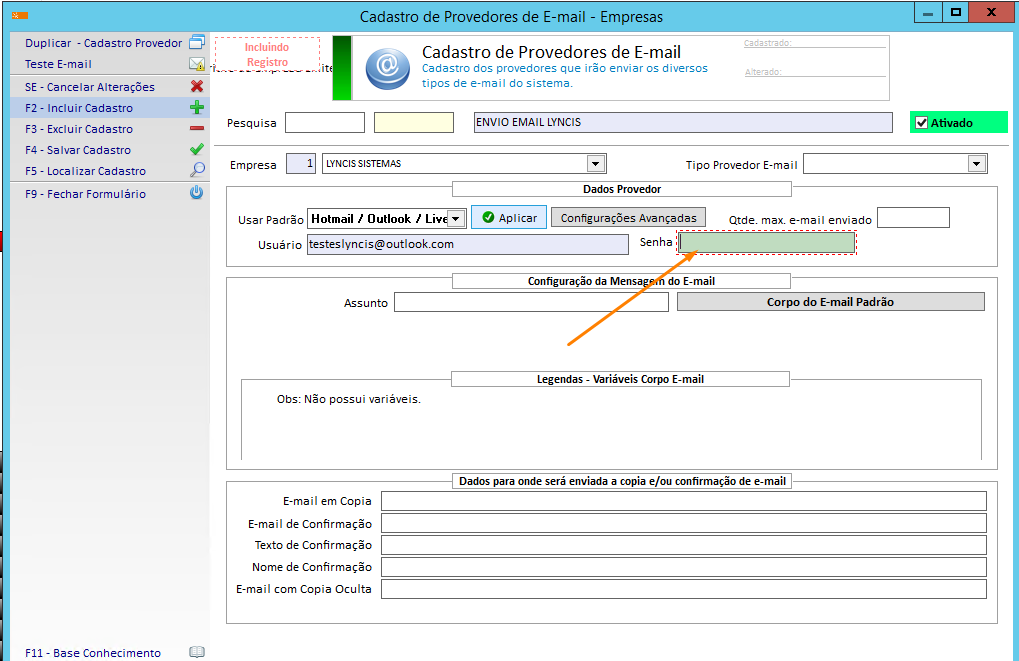
1. Para configurar o e-mail dentro do ERP Lyncis, terá que acessar Administração>Empresas>Empresas – Provedores de E-mail: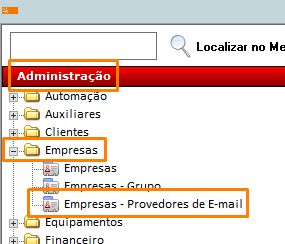
2. Selecione o cadastro de e-mail que precisa configurar com a senha de Aplicativos do Outlook, e no campo “Senha” informe-a e salve: