 (19) 3408-8340 | (19) 3463-7378 | (11) 4118-3241 (Opção 5 Comercial)

Lyncis ERP
Nos dias de hoje, a grande maioria das empresas optam pela emissão da nota fiscal através de um sistema gerencial do qual disponibiliza uma chave de acesso ao seu cliente onde é possível, com apenas um clique, importar a nota fiscal de compra. Porém ainda assim, há empresas que ainda não emitem nota através de um sistema optando então pelo talão de nota fiscal, o famoso bloquinho de preenchimento manual. Nestes casos, é necessário reconstruir a nota fiscal manualmente no sistema. A seguir você vai conferir como realizar este processo de confecção da nota fiscal.
O primeiro passo, é conferir algumas informações que serão necessárias para a confecção da nota:
1-) Se o seu fornecedor possui cadastro no sistema. Caso não possua, será necessário efetuar o cadastro preenchendo devidamente todos os campos;
2-) Conferir junto ao seu contador a qual CFOP deverá ser utilizado
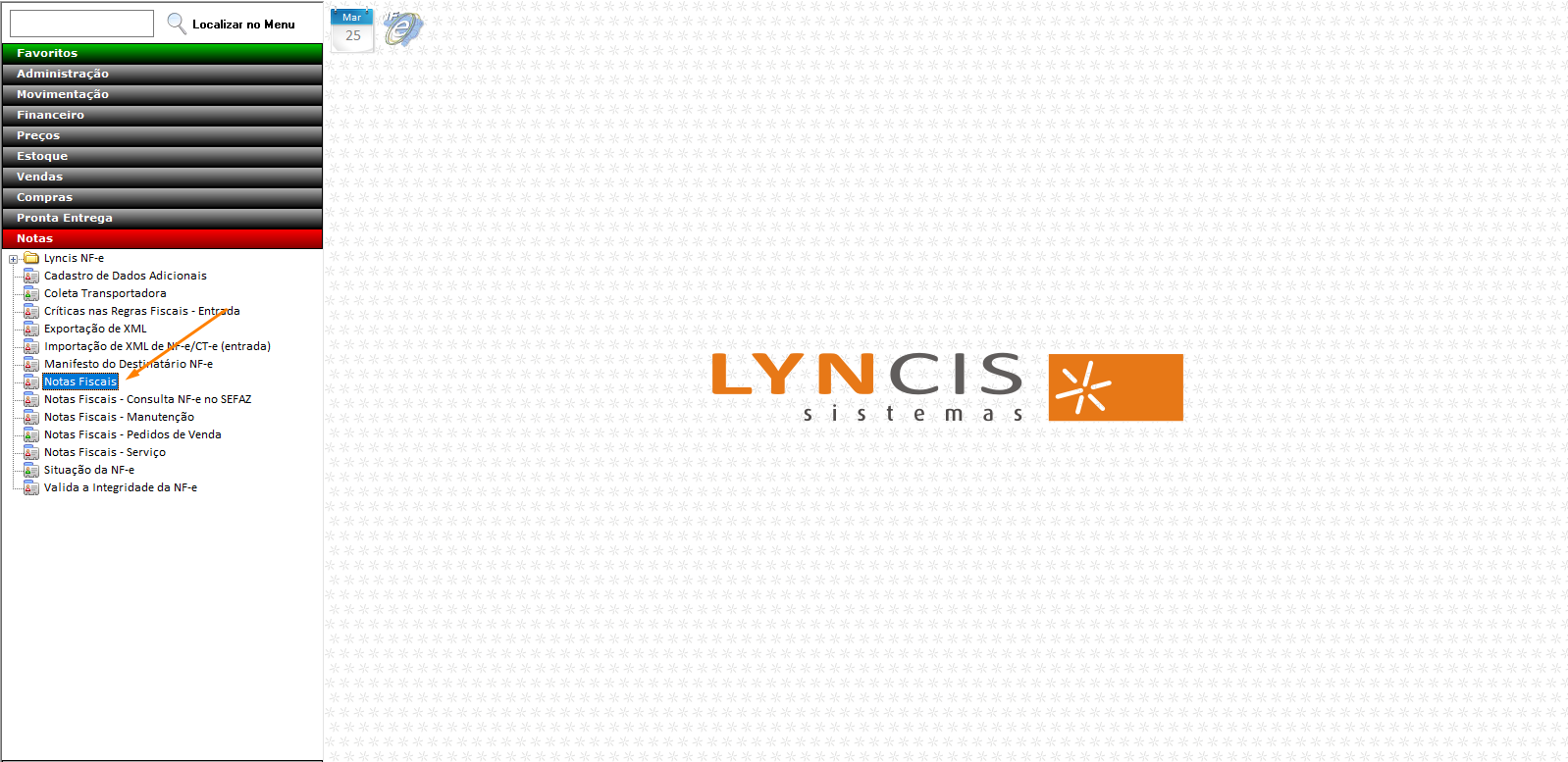
Após conferir o cadastro, acesse o módulo de nota fiscal em: Notas >> Notas Fiscais
Ao clicar na opção, será aberta a tela do cabeçalho da Nota Fiscal, conforme a imagem abaixo:
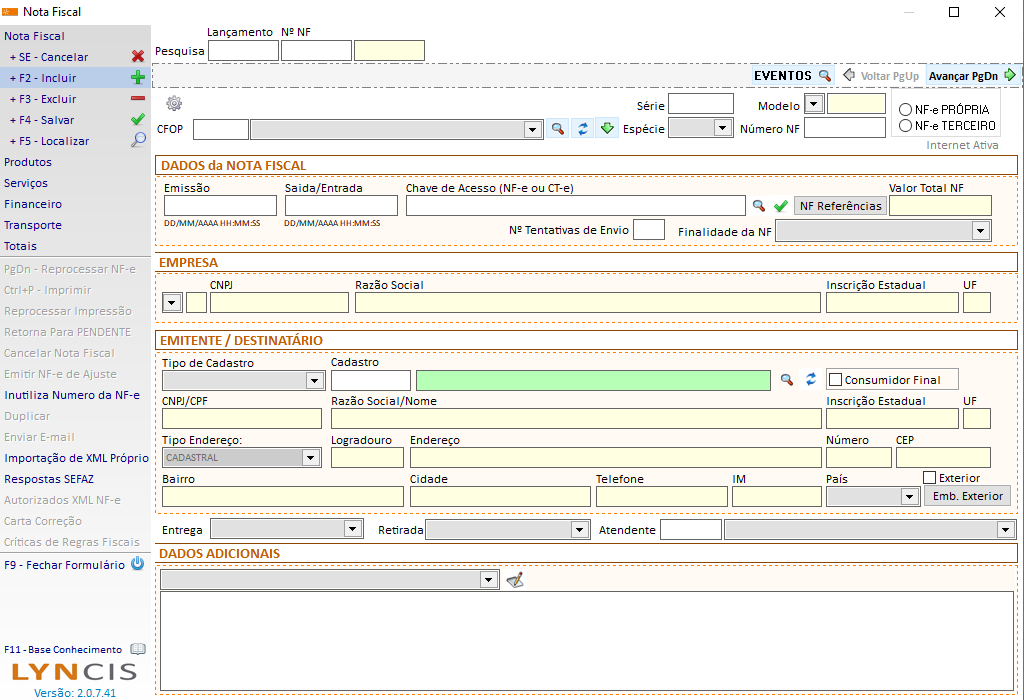
Selecione a opção “+ F2 – Incluir”

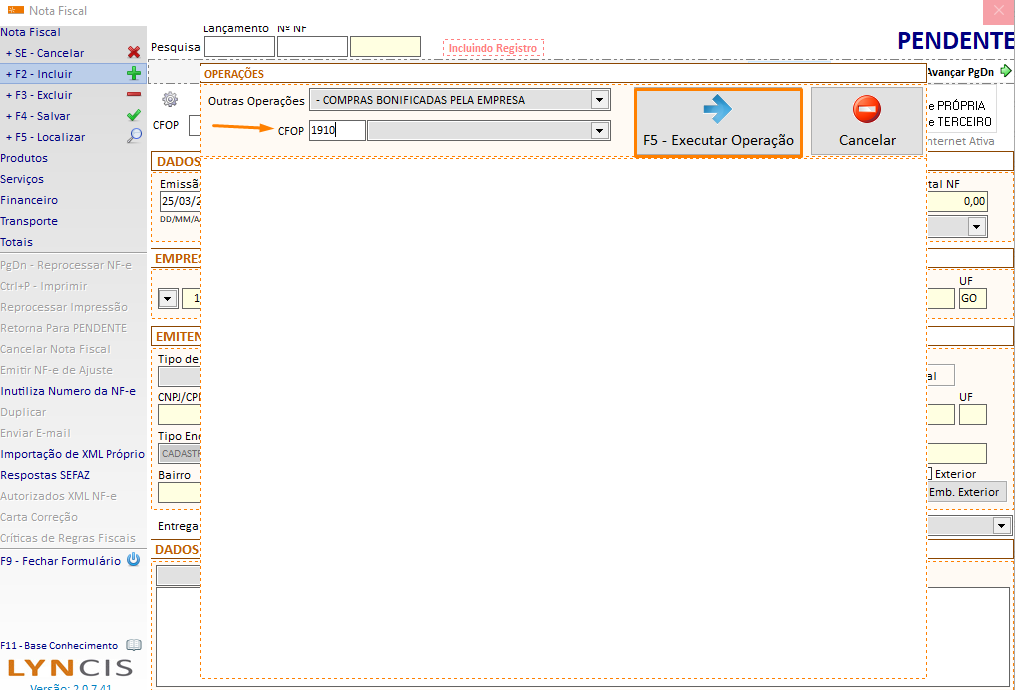
Em seguida será aberta a tela de acordo com a imagem abaixo. Nela você irá inserir o CFOP que você consultou anteriormente. Aperte enter e então clique na opção “F5 – Executar Operação”
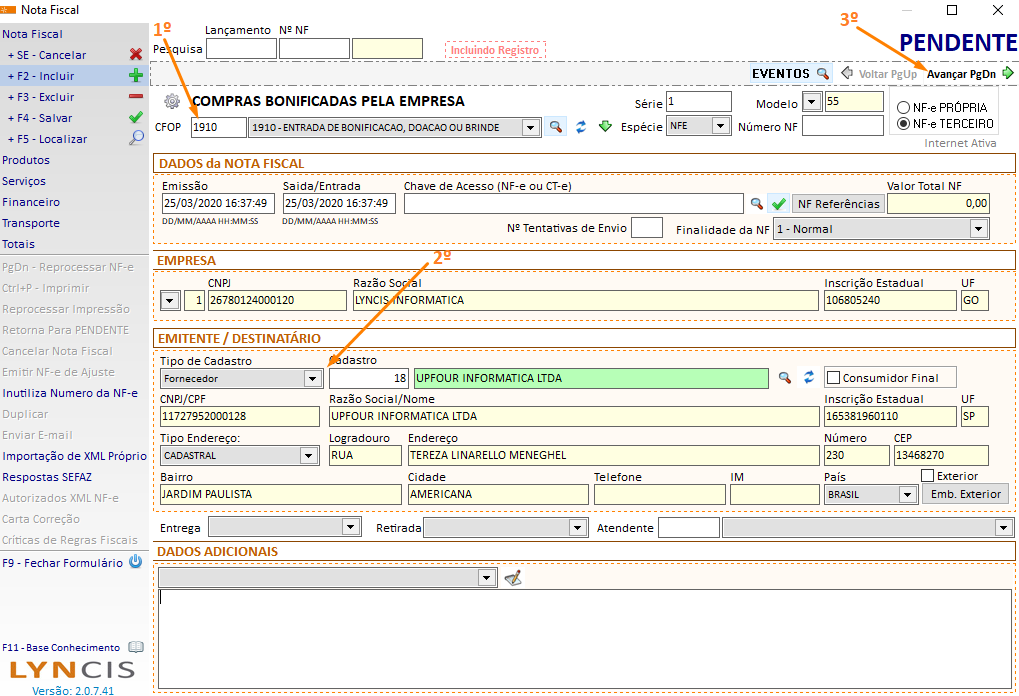
Observe na imagem abaixo que no 1º Item ficou preenchido o CFOP da operação.
Em seguida, insira no 2º Item o cadastro do fornecedor.
Após inserir o fornecedor, clique na opção “Avançar PgDn” conforme o 3º Item
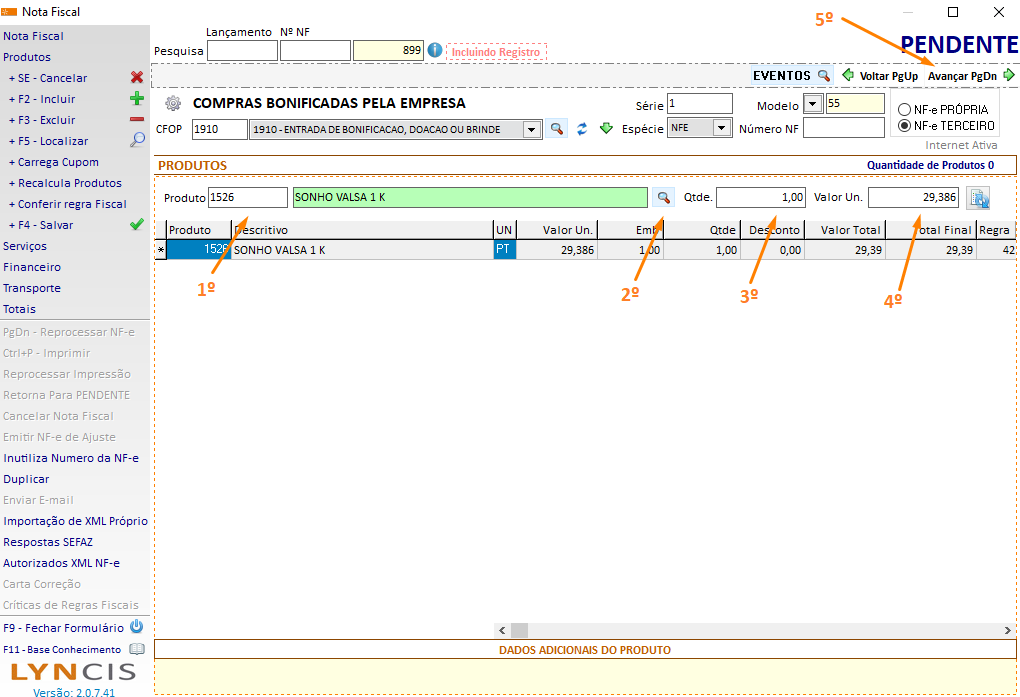
Em seguida será avançado para a tela de Produtos da nota fiscal, onde vamos inserir os produtos da compra.
Observe a imagem abaixo: No 1º Item, podemos localizar o produto através do código. Já no 2º Item, podemos consultar o cadastro de produtos e selecionar os produtos desejados. No 3º Item, podemos alterar a quantidade e no 4º Item o valor.
Após inserir e alterar os produtos desejados, selecione a opção “Avançar PgDn” destacada no 5º Item.
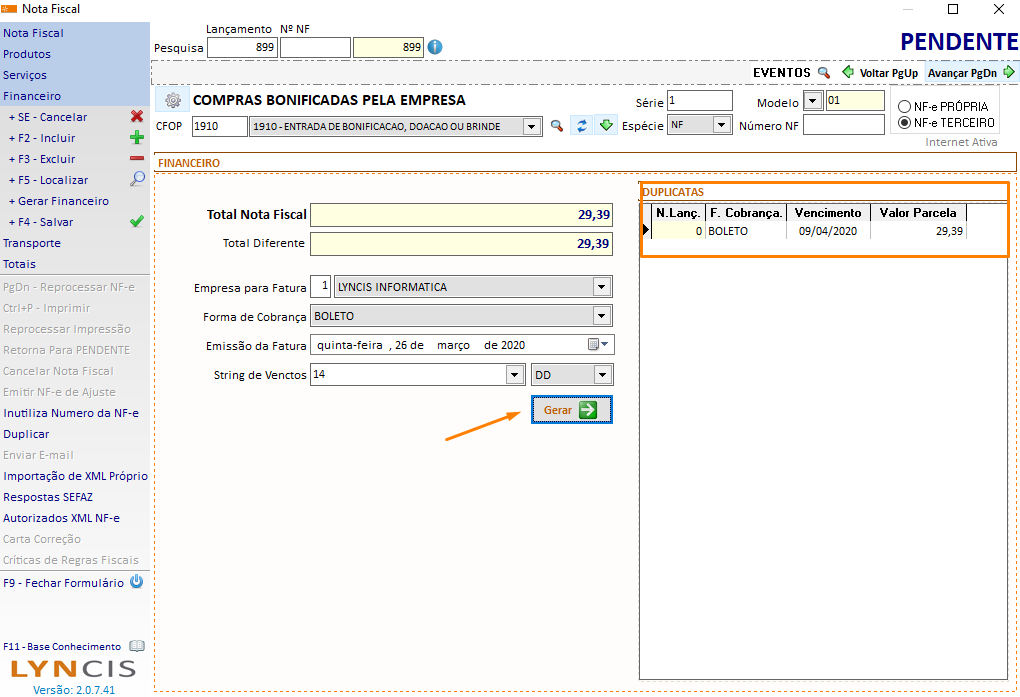
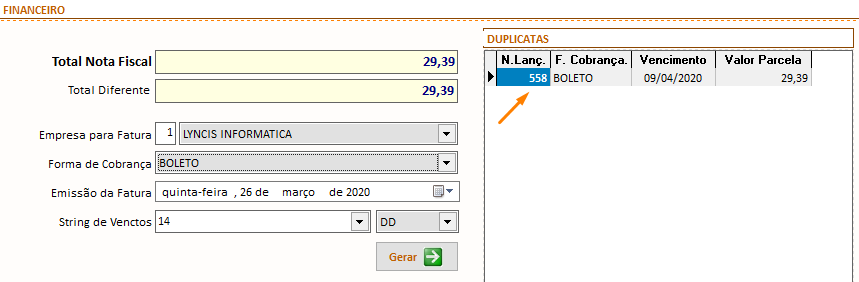
Nesta etapa vamos preencher o Financeiro da nota fiscal (é necessário conferir se o CFOP desta operação está configurado para gerar financeiro).
Aqui vamos preencher a forma de cobrança (boleto, dinheiro, cartão, etc.), a data de emissão e a condição de pagamento. Em seguida clique na opção “Gerar”. Veja que a sua direita foi gerado um pré-financeiro. Automaticamente, ao finalizar a nota fiscal sera gerado um lançamento em contas a pagar vinculado a este recebimento.
Em seguida avance para a próxima etapa.
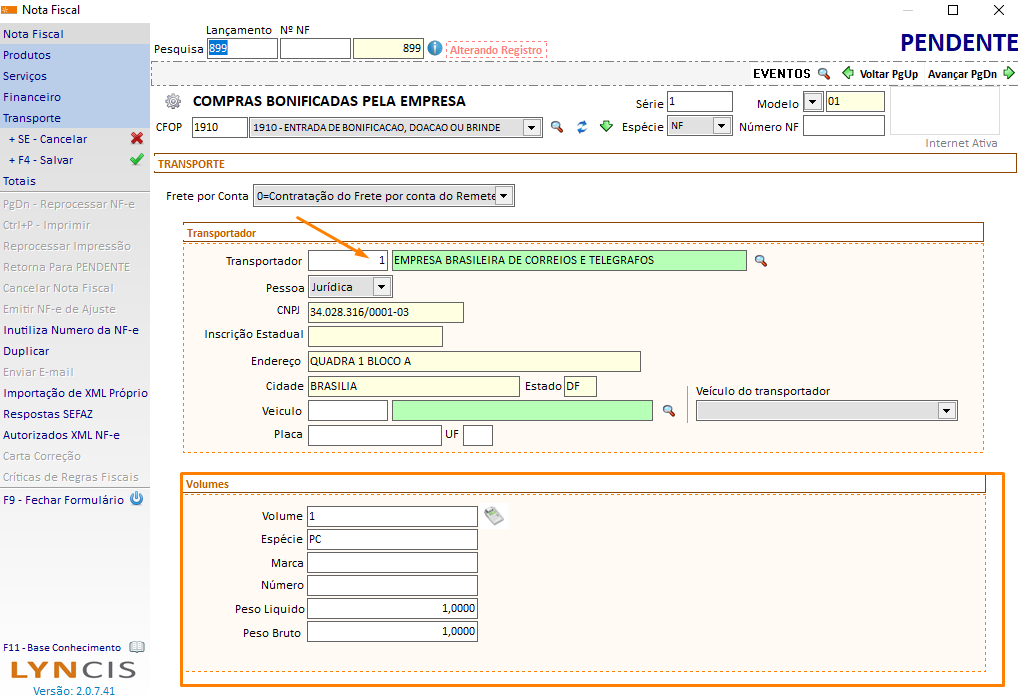
Em seguida será aberta a tela de “Transporte”. Basta consultar o cadastro da transportadora que os campos serão preenchidos automaticamente. É necessário também preencher o campo “volume”. Caso a informação do transporte seja irrelevante, não há problema em não preenche-lá. A seguir selecione a opção “Avançar PgDn”
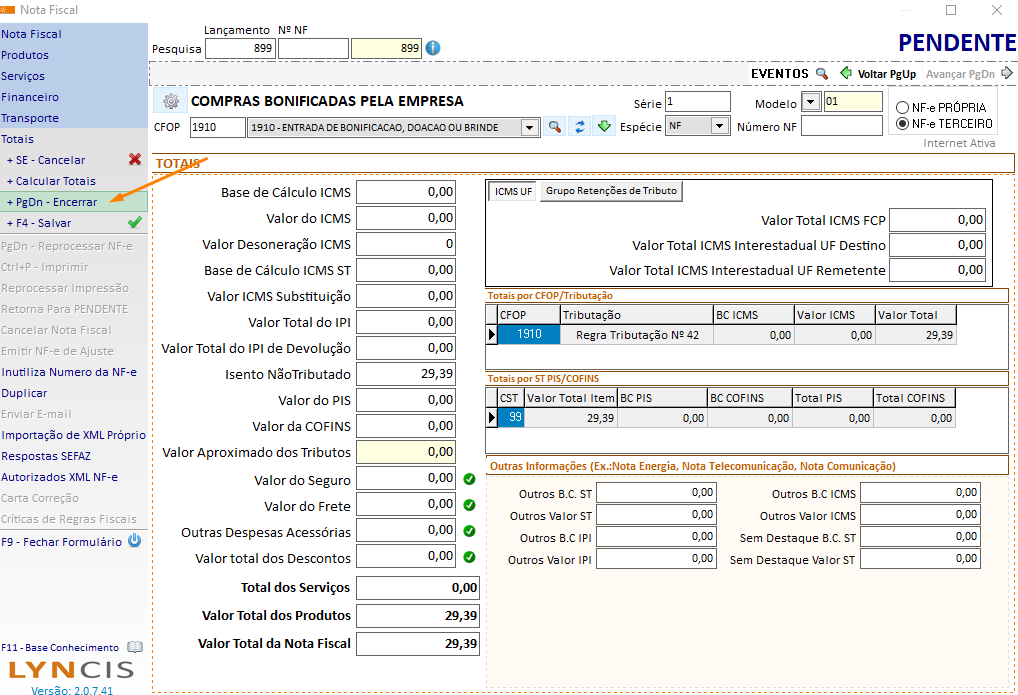
Agora vamos a finalização da nota fiscal. Confira atentamente a tributação da nota e seus valores. Em seguida selecione a opção “+PgDn – Encerrar”
E então o status da nota passa a ser encerrado
E o financeiro gerado
Você acaba de conferir como dar entrada em uma nota fiscal de recebimento manualmente!