 (19) 3408-8340 | (19) 3463-7378 | (11) 4118-3241 (Opção 5 Comercial)

Lyncis ERP
Esse manual visa ensinar o passo a passo de como incluir um pedido de venda e lançar a nota fiscal.
Para ver um video demonstrativo da tela, clique aqui.
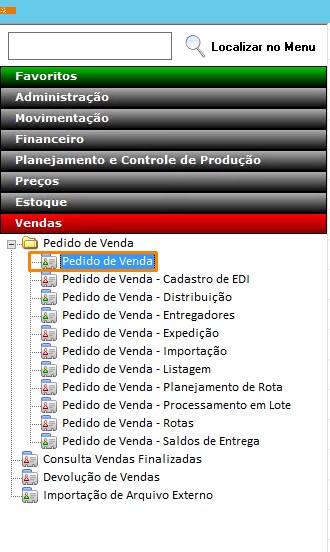
Para incluir o pedido de venda, acesse: Vendas >> Pedido de venda >> Pedido de venda
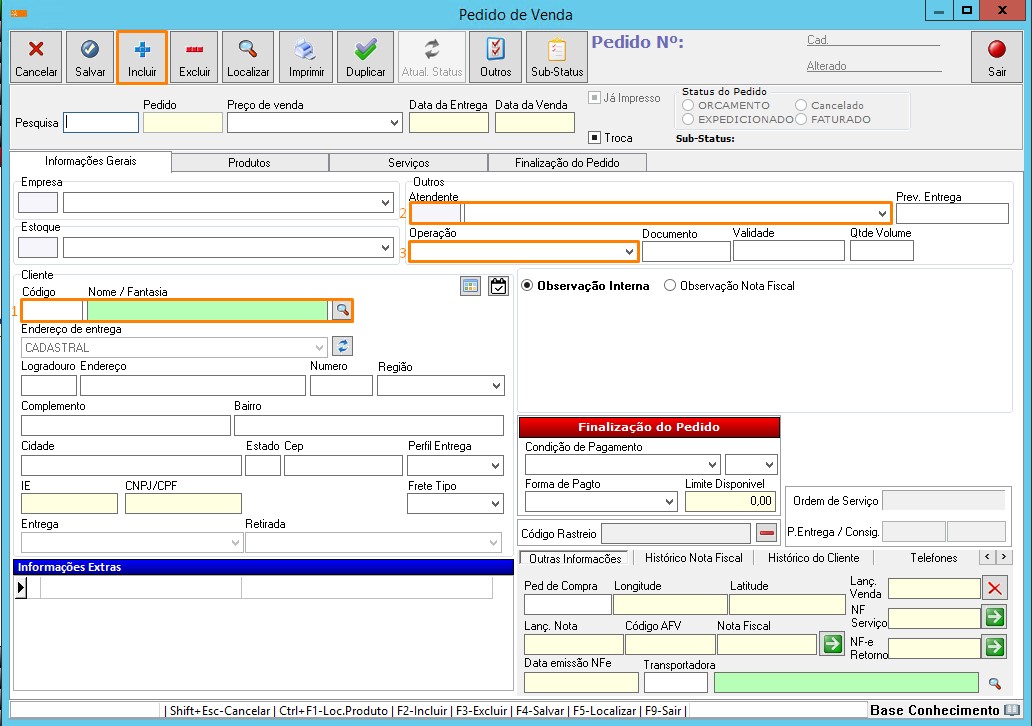
Para incluir um pedido de venda, clique em incluir, e preencha os campos: cliente, atendente e operação. Caso possua alguma observação pode ser inserido no campo Observação interna/nota fiscal.
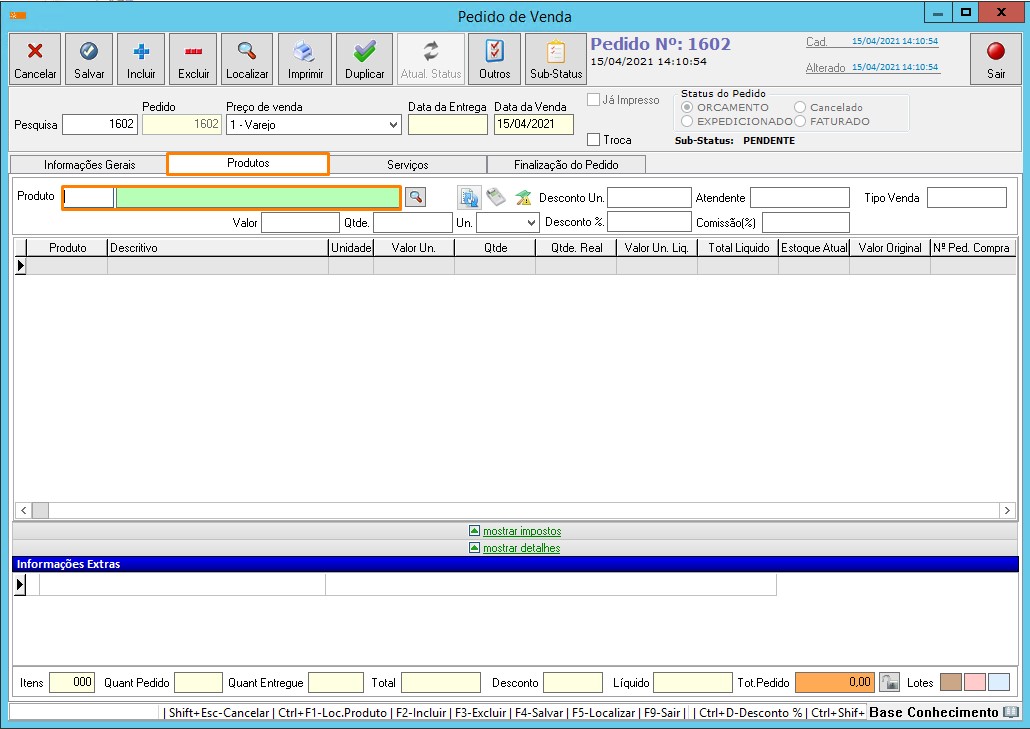
Para incluir os produtos acesse a aba produtos e no campo produto você pode preencher o código, informar uma parte da descrição ou clicar na lupa para localizar um cadastro, após selecionar o produto confira o valor e quantidade.
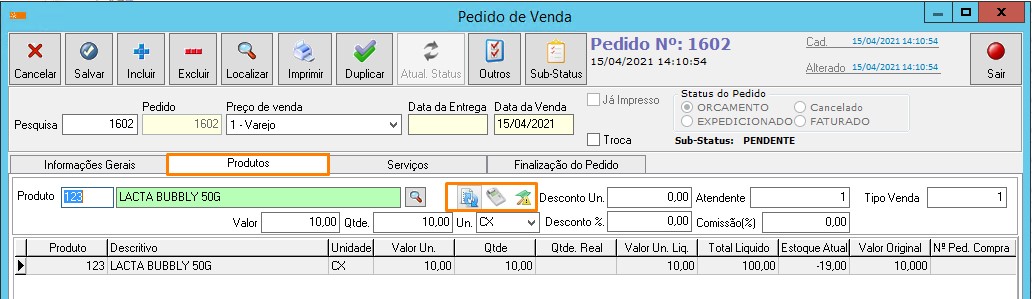
Na tela de produtos temos também as opções de recarregar a regra, recalcular os impostos e conferir a regra.
Na aba Finalização do Pedido, informe a condição de pagamento e forma de pagamento, após isso clique em +Efetuar Pagamento para gerar as parcelas abaixo e depois em Encerrar Pedido.
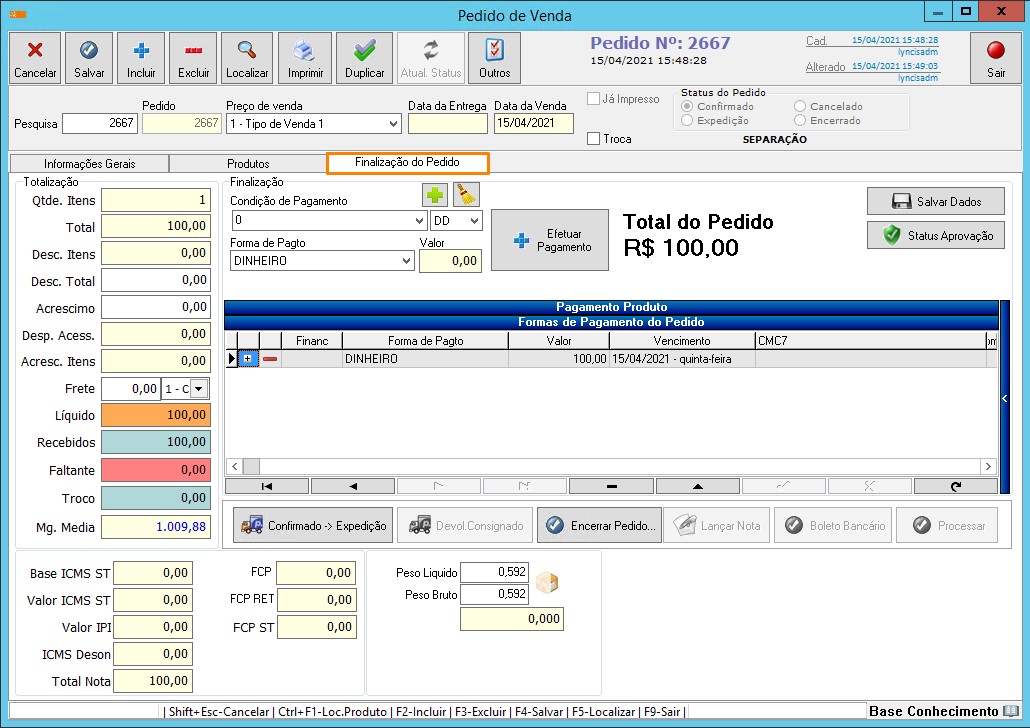
Após encerrar o pedido irá habilitar a opção Lançar Nota, clique sobre a mesma caso esse pedido deva gerar nota.

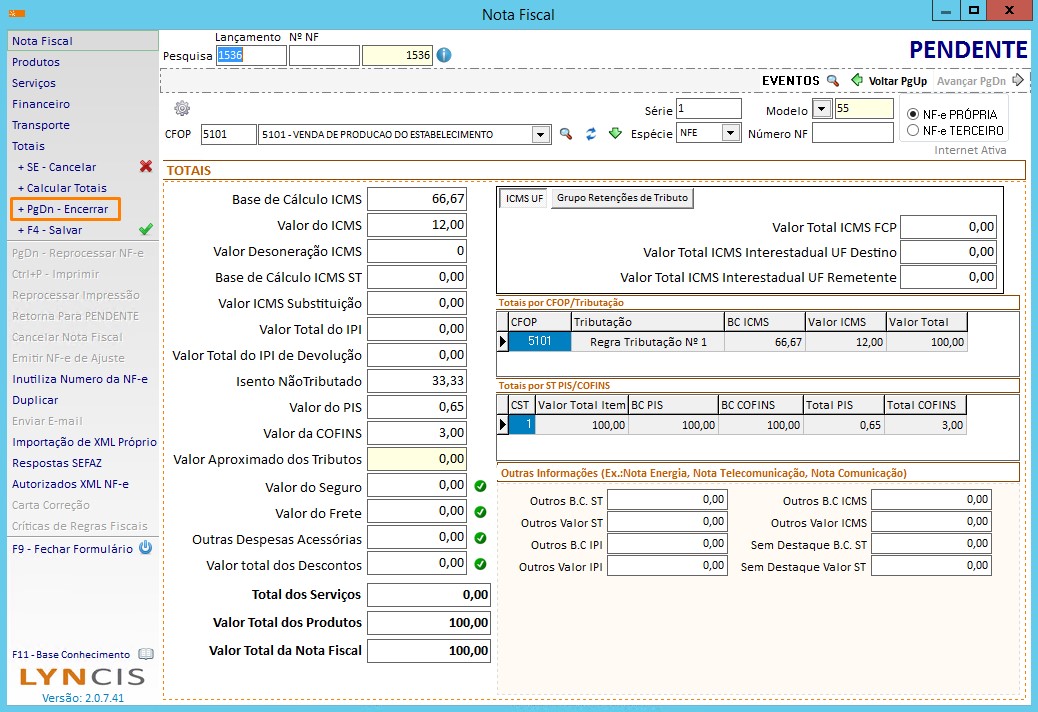
Ao abrir a tela da nota, confira todos os campos e valores e na aba Totais clique em + PgDN – Encerrar.
Esperamos ter ajudado =)
Lembre-se toda sugestão é muito bem vinda e também pode ser aberta por qualquer canal de atendimento.
Lyncis Sistemas.