(19) 3408-8340 | (19) 3463-7378 | (11) 4118-3241 (Opção 5 Comercial)

Lyncis ERP
Como configurar o produto para sincronizar no caixa fiscal.
Lembre-se: a equipe da Lyncis oferece suporte e orientação nos processos de configuração.
No entanto, caso você não tenha conhecimento sobre as informações fiscais necessárias, é fundamental consultar o escritório de contabilidade responsável pela empresa.
Assuntos fiscais devem sempre ser tratados com o contador.
Para o produto sincronizar no caixa fiscal é necessário que todas as informações contidas abaixo sejam preenchidas de forma correta.
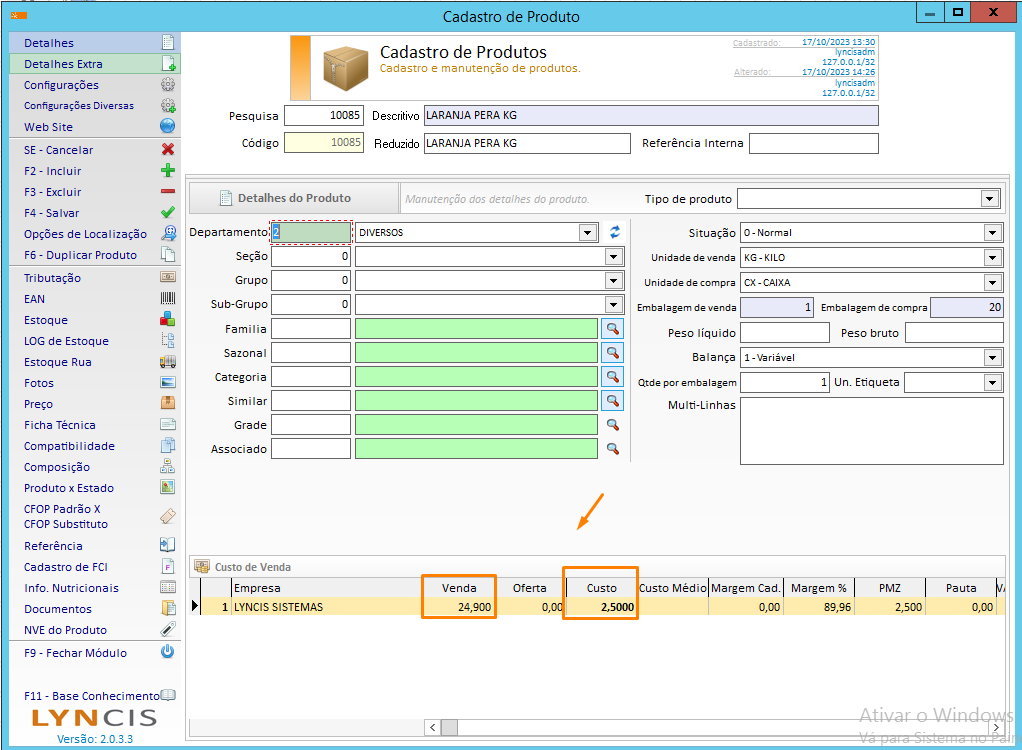
Os produtos precisam ter preço e custo preenchidos, acessando o menu:
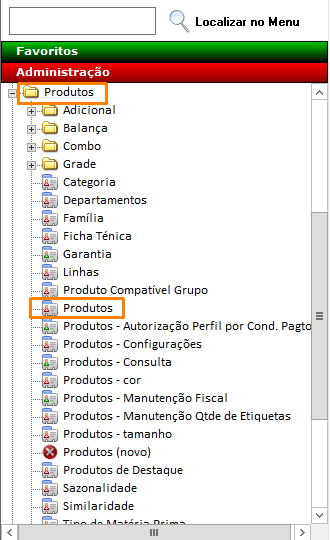
Administração >> Produtos >> Produtos
Verificar se os campos apontados na imagem abaixo estão preenchidos:
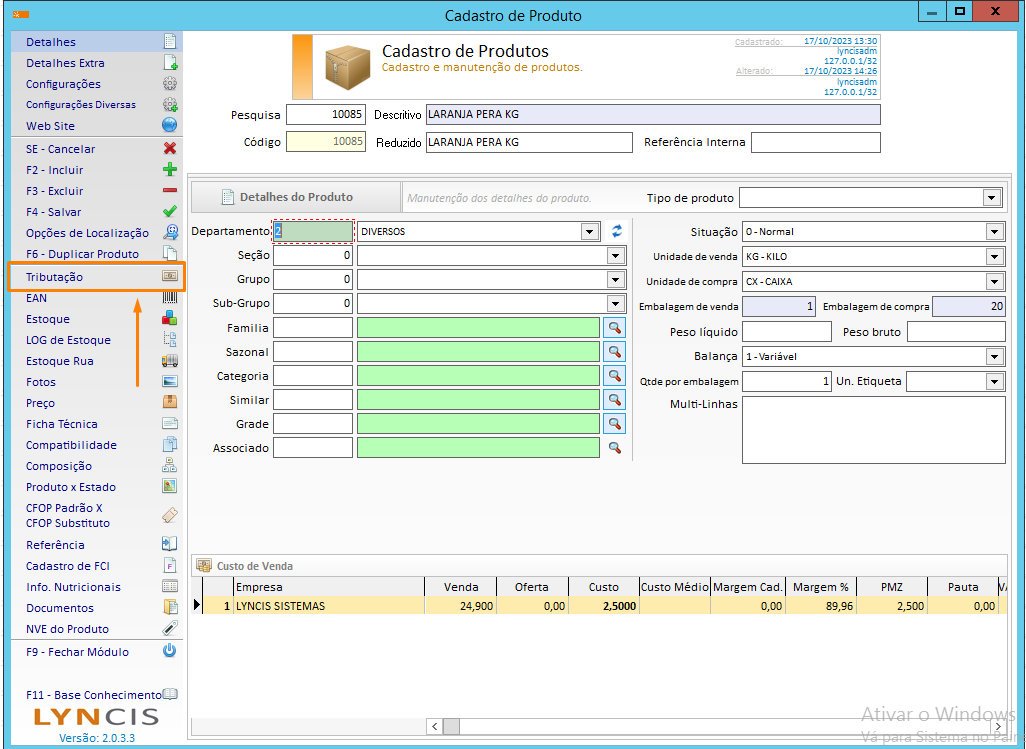
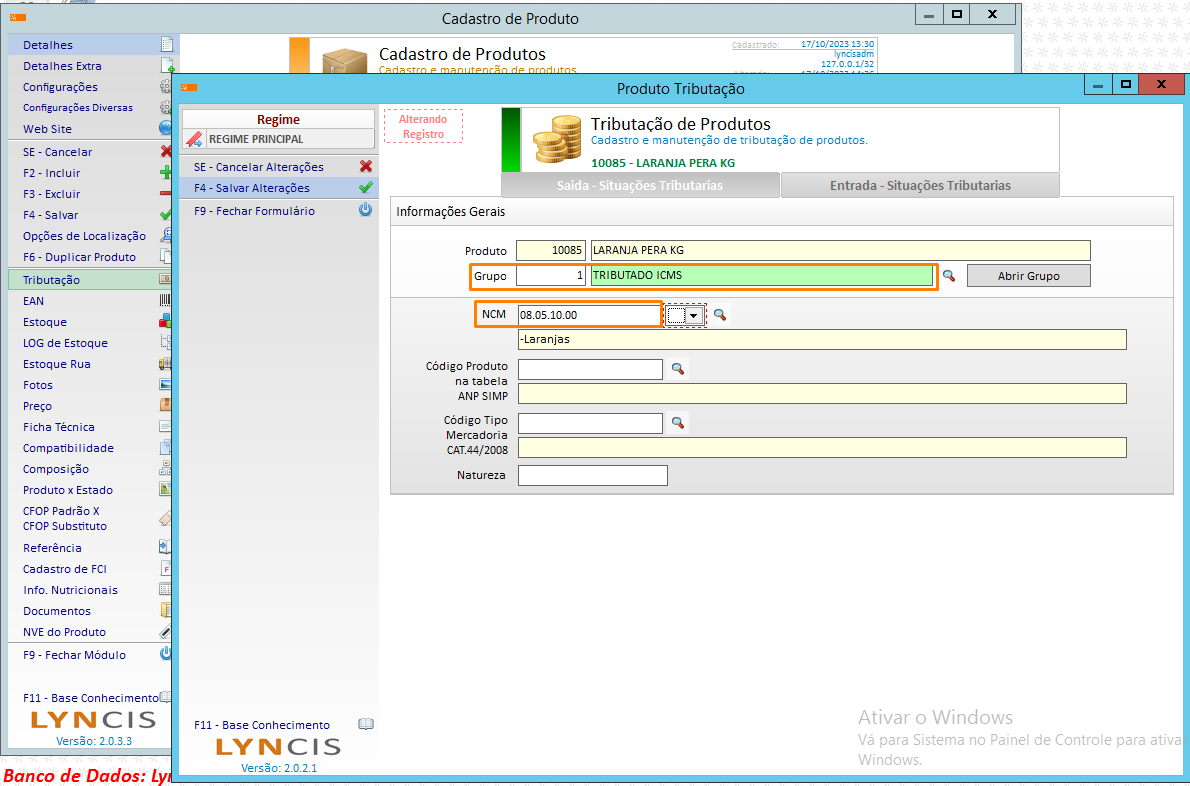
É necessário preencher também o grupo de tributação e NCM, essas informações são preenchidas no menu lateral na aba TRIBUTAÇÃO:
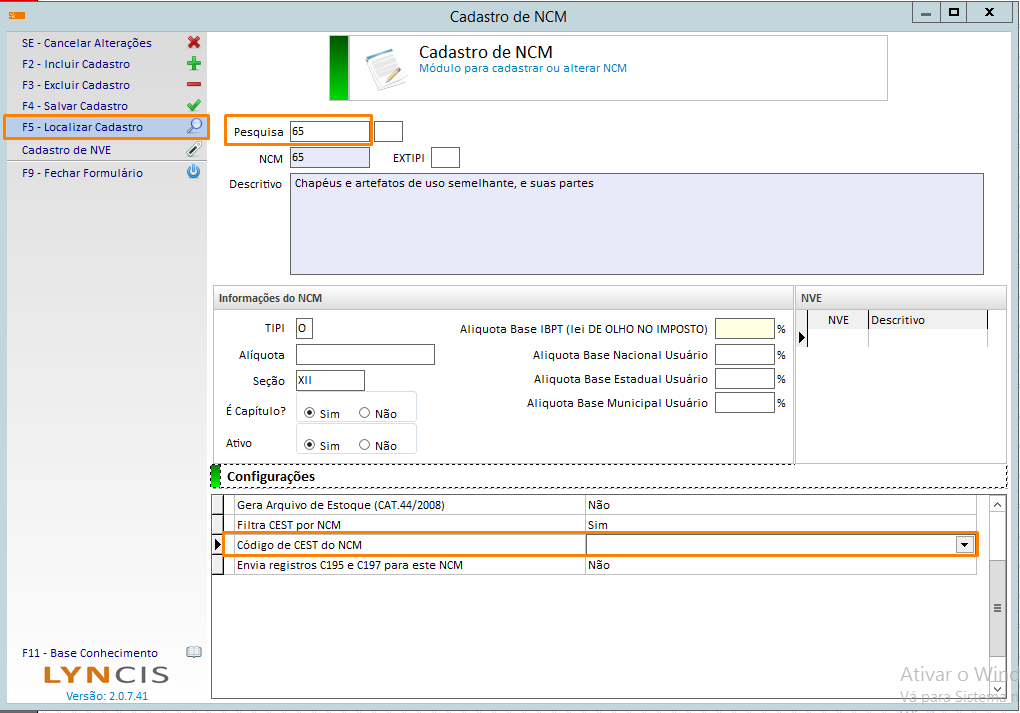
É necessário confirmar se o código CEST preenchido no NCM está correto, para confirmar essa informação, acessar:
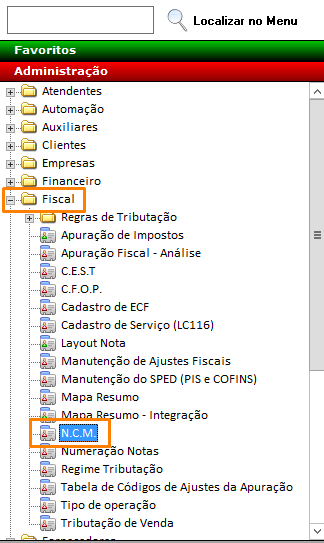
Administração >> Fiscal >> N.C.M
Abrir o NCM que deseja verificar a informação, podendo ser digitado diretamente em pesquisa ou em localizar:
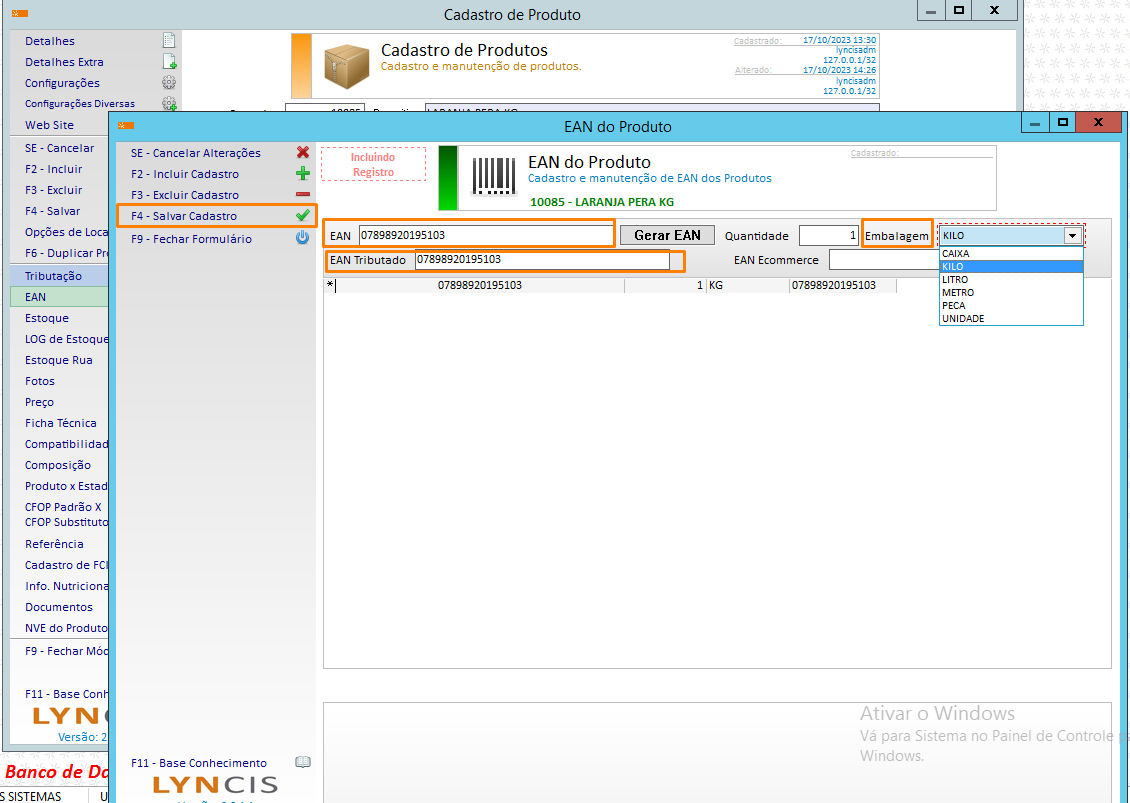
Voltando na tela de cadastro de produtos, vamos configurar o EAN/GTIN (código de barras) do produto no menu lateral na aba EAN:
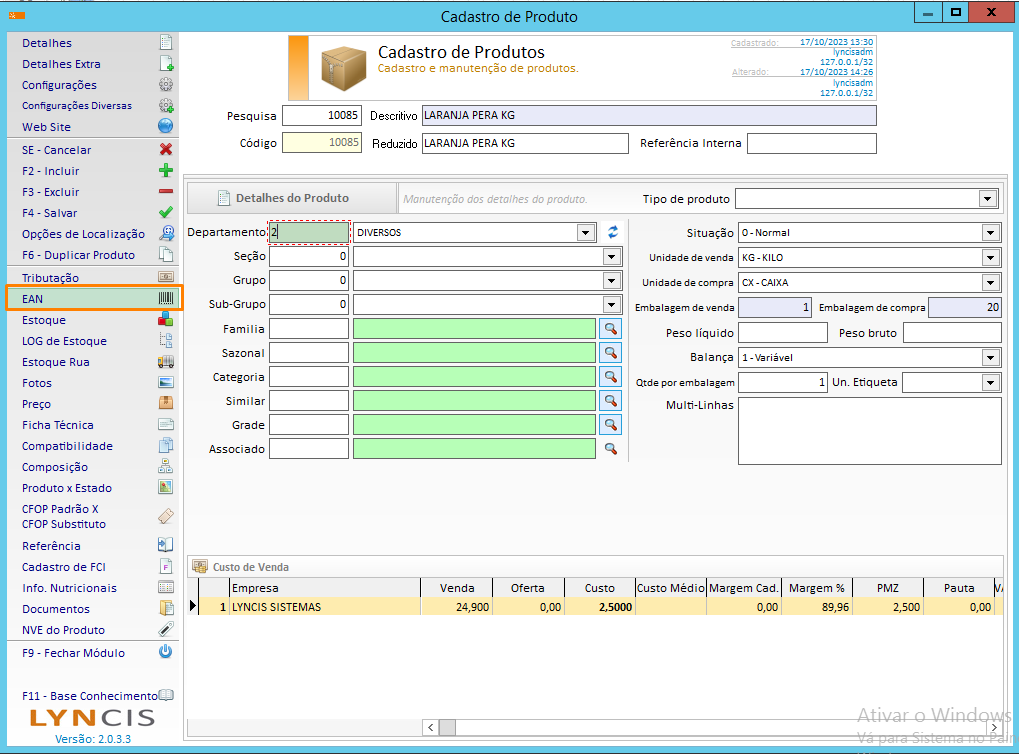
Preencher sempre o EAN e o EAN tributado informar quantidade, embalagem e salvar:
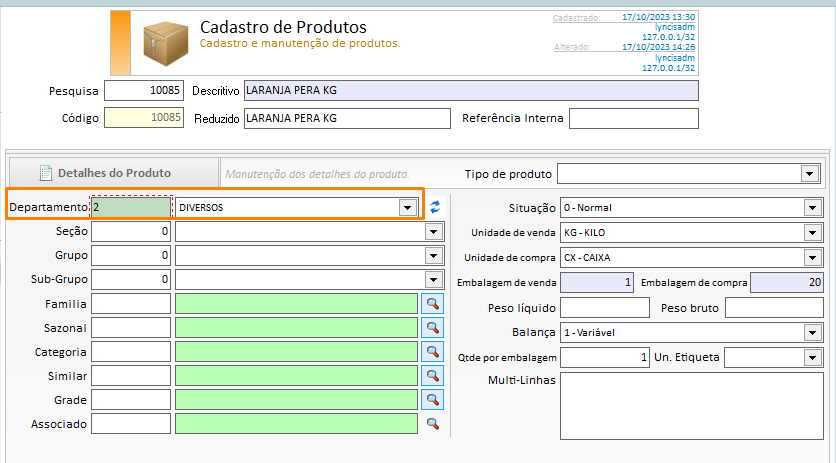
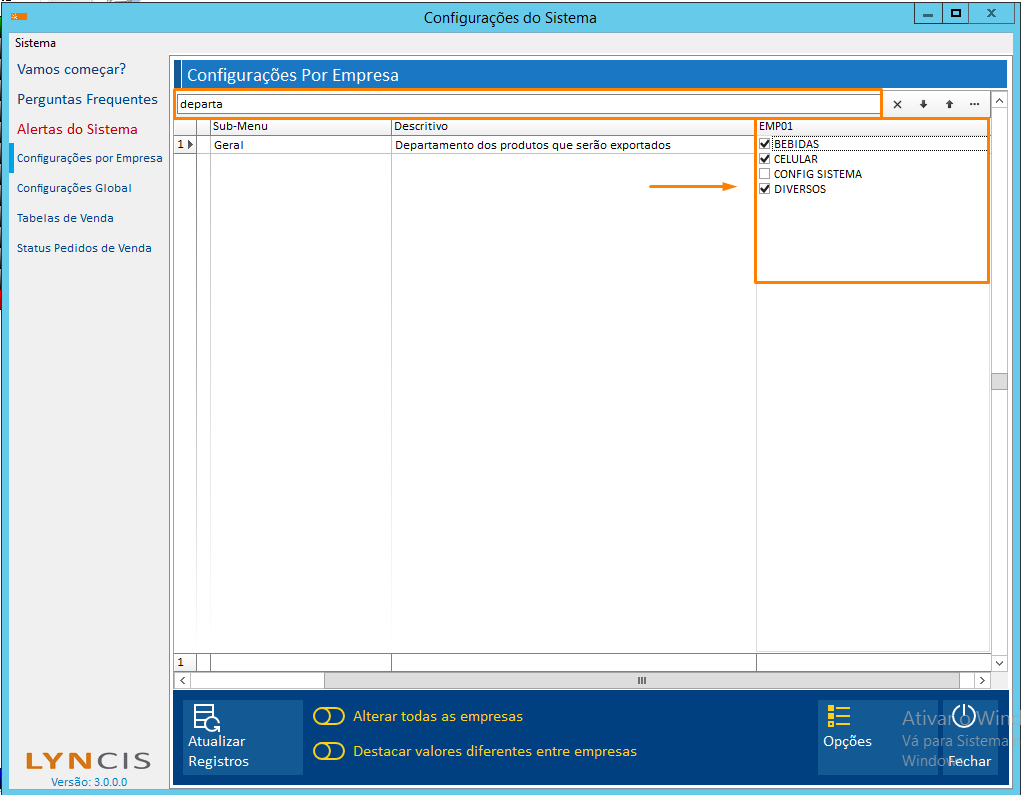
É preciso verificar se o departamento do produto está marcado para enviar para o caixa:
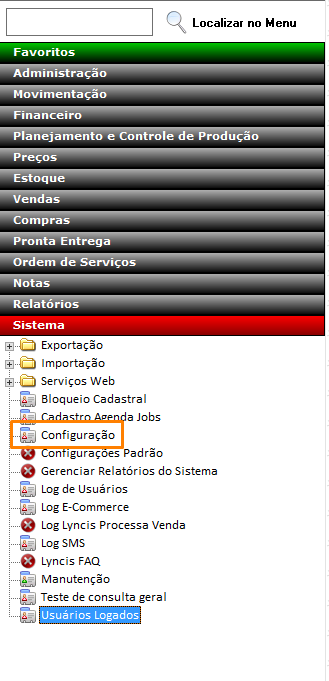
Em Sistema >> Configuração >> Configuração por empresa
Selecionar configuração por empresa:
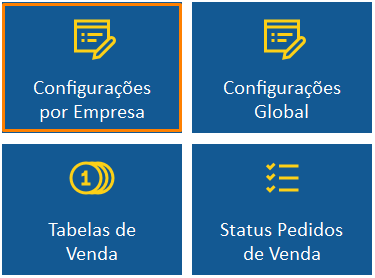
Pesquisar por ‘DEPARTA’ (na barra de pesquisa) e marcar o departamento que deseja enviar para o caixa:
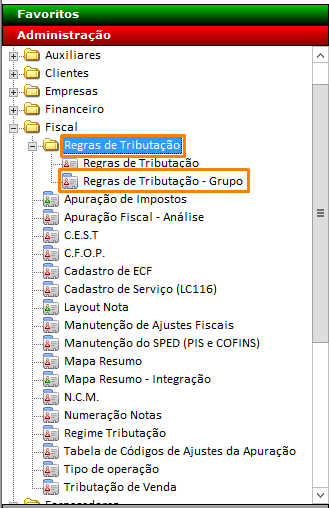
Precisa verificar se o grupo de tributação vinculado no produto está para enviar para o caixa (PDV) em:
Administração >> Fiscal >> Regras de tributação >> Regras de Tributação – Grupo
Dentro da Lista de Grupos selecionar no grupo que deseja confirmar e ir na aba PDV: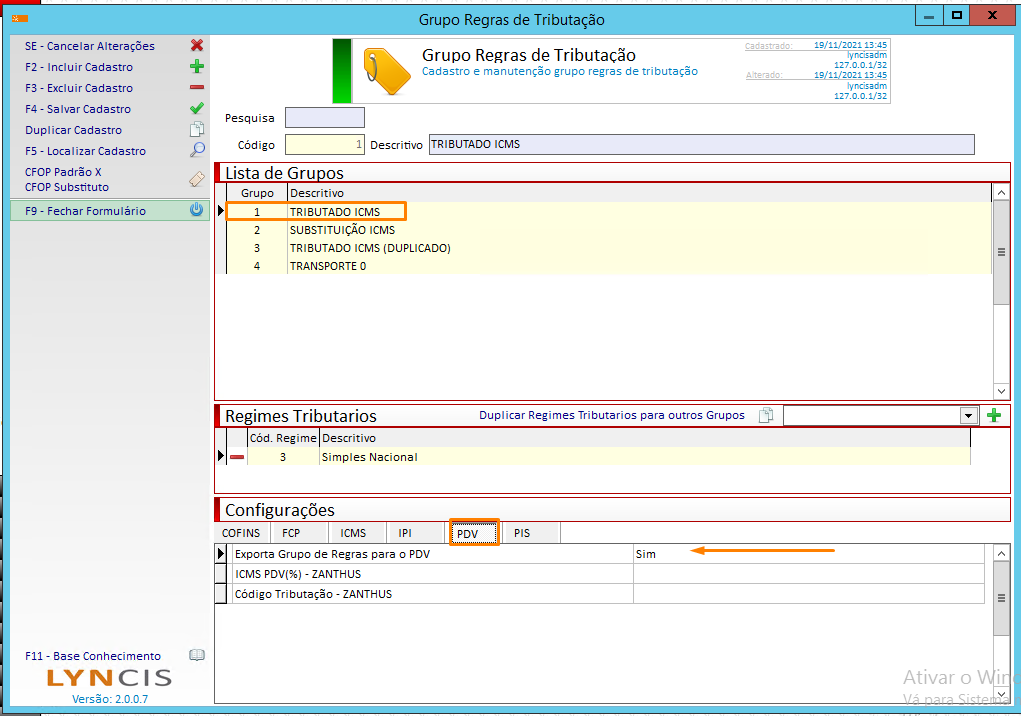
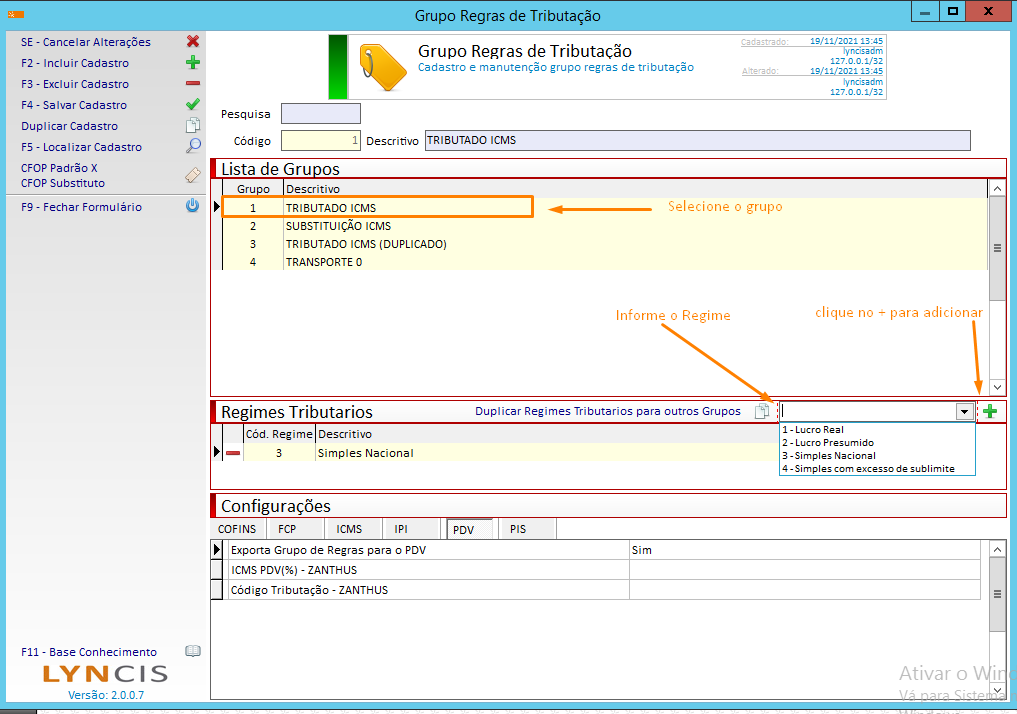
Ainda no modulo ‘Regras de Tributação Grupo’ é necessário configurar o REGIME (de acordo com a empresa se existir mais de uma) e nas demais abas (PIS, COFINS, ICMS e IPI) as informações abaixo:
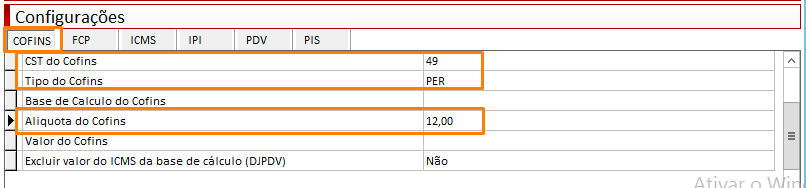
Aba COFINS:
1.Informar o “Tipo do Cofins” como PER
2.Informar a CST do COFINS
3.Informar a alíquota do COFINS (se necessário)
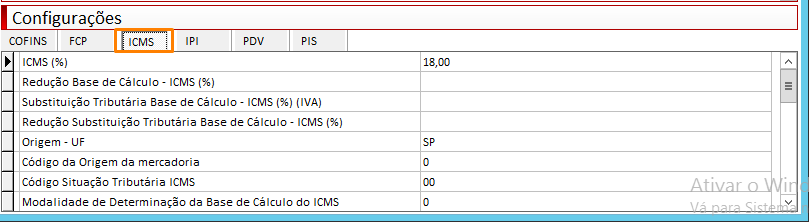
Aba ICMS:
1.Informar a Origem – UF
2.Informar ICMS %
3.Informar a CST (Código Situação Tributária)
4.Informar Código da origem da mercadoria
5.Informar CSOSN
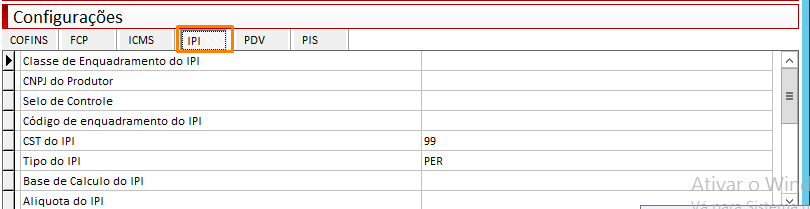
Aba IPI:
1.Informar o “Tipo do IPI” como PER
2.Informar a CST do IPI
3.Informar alíquota do IPI (se necessário)