(19) 3408-8340 | (19) 3463-7378 | (11) 4118-3241 (Opção 5 Comercial)

Lyncis ERP
No Lyncis Pocket, é possivel realizar uma troca de produto, sem emitir um pedido de venda, veja abaixo como configurar o sistema Lyncis ERP e como utilizar no Lyncis Pocket
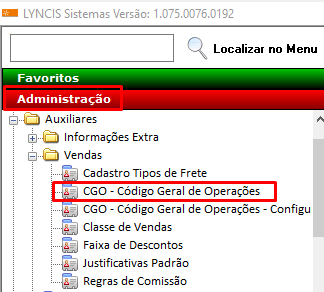
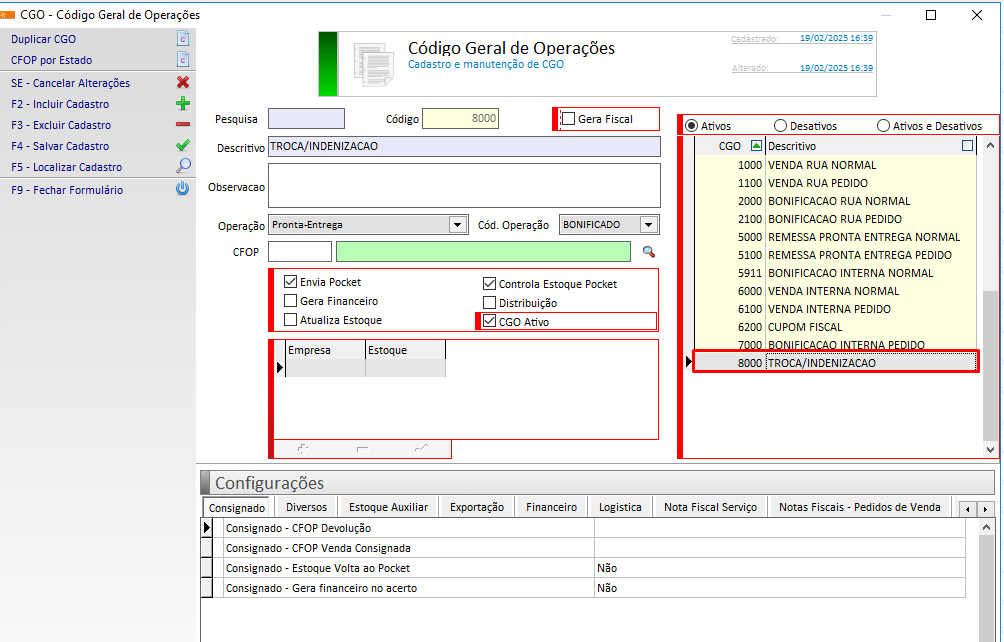
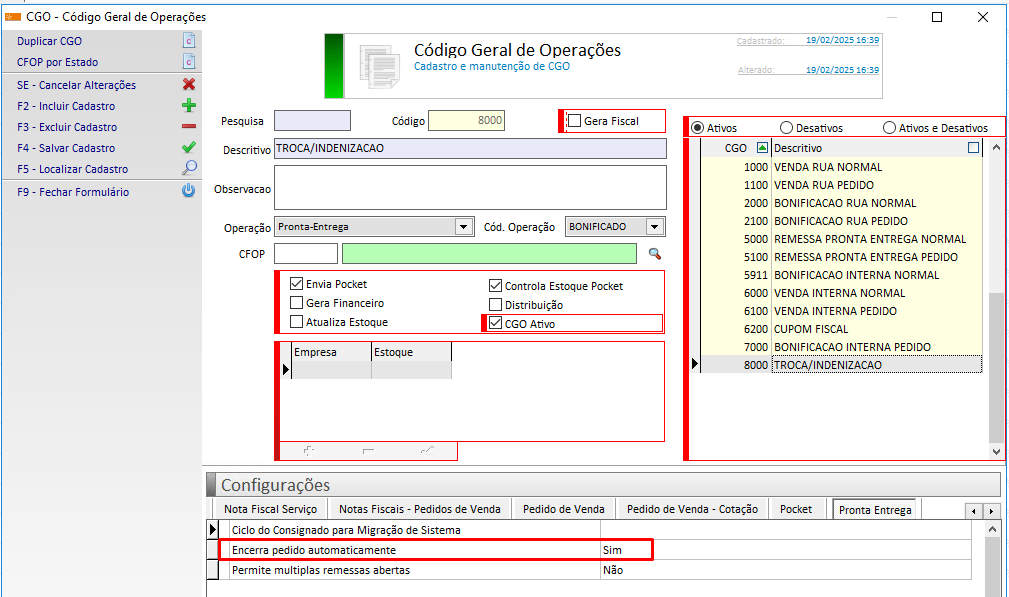
Primeiro, no Lyncis ERP será necessário criar um CGO especifico para a Troca, para então poder informa-lo nos Pedidos de Venda e não ser considerado uma Venda comum. Para configurar um CGO deve ir em Menu do Sistema → Administração → Auxiliares → Vendas → CGO – Código Geral de Operações e incluir uma Operação conforme abaixo (o descritivo pode ser diferente, mas que indique que é para Trocas):
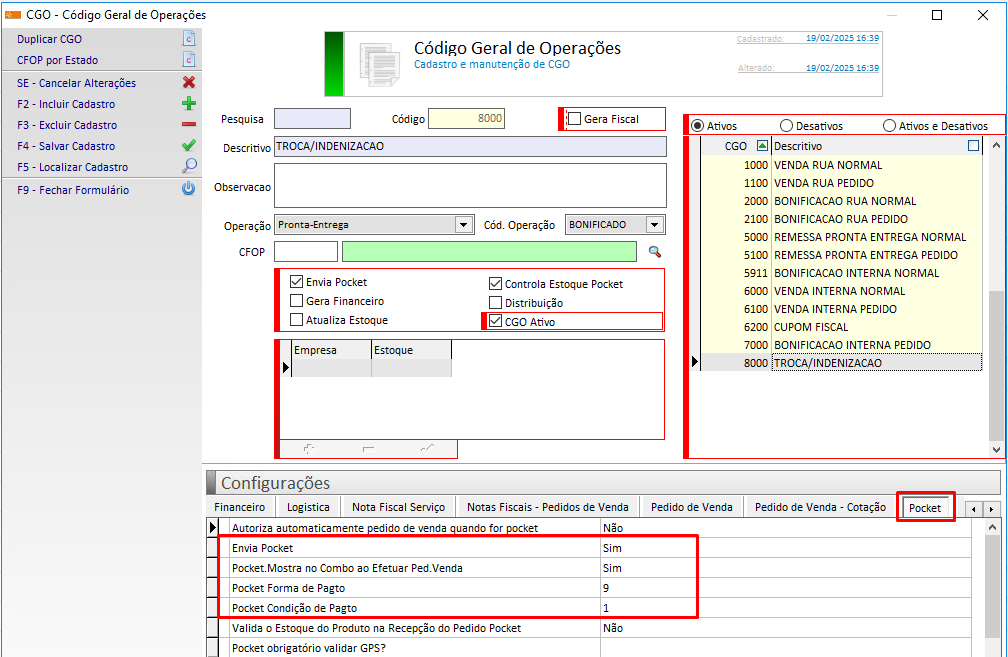
Após isso, no CGO é necessário configurar Formas e Condição de Pagamento para Troca/Indenização na aba “Pocket”, conforme abaixo:
E também configurar para encerrar automaticamente o pedido de venda na aba “Pronta Entrega”, conforme abaixo:
Para que o CGO possa ser utilizado no Pocket, é necessário habilita-lo no cadastro do atendente, para que ao abrir um Pedido no Pocket essa operação de “Troca” seja disponibilizada. Para isso vá em Menu do Sistema → Administração → Atendentes → Atendentes, encontre o cadastro do atendente e no menu da esquerda clique em “Configurações Diversas”, após isso na aba “Lyncis” encontre a configuração “Lista de CGO liberado”, marque o CGO criado para trocas e salve.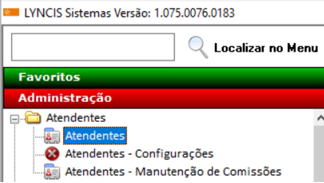

Após tudo configurado no Lyncis ERP, no Lyncis Pocket deverá realizar uma carga/sincronização com Dados Padrões e ao inserir pedido irá aparecer a opção do CGO de Trocas. Nesse Pedido é importante informar apenas os produtos que são da troca e não incluir nenhum que seria para venda. O pedido deve ser feito separado do pedido de venda regular.
Abaixo um exemplo de um pedido de Troca:
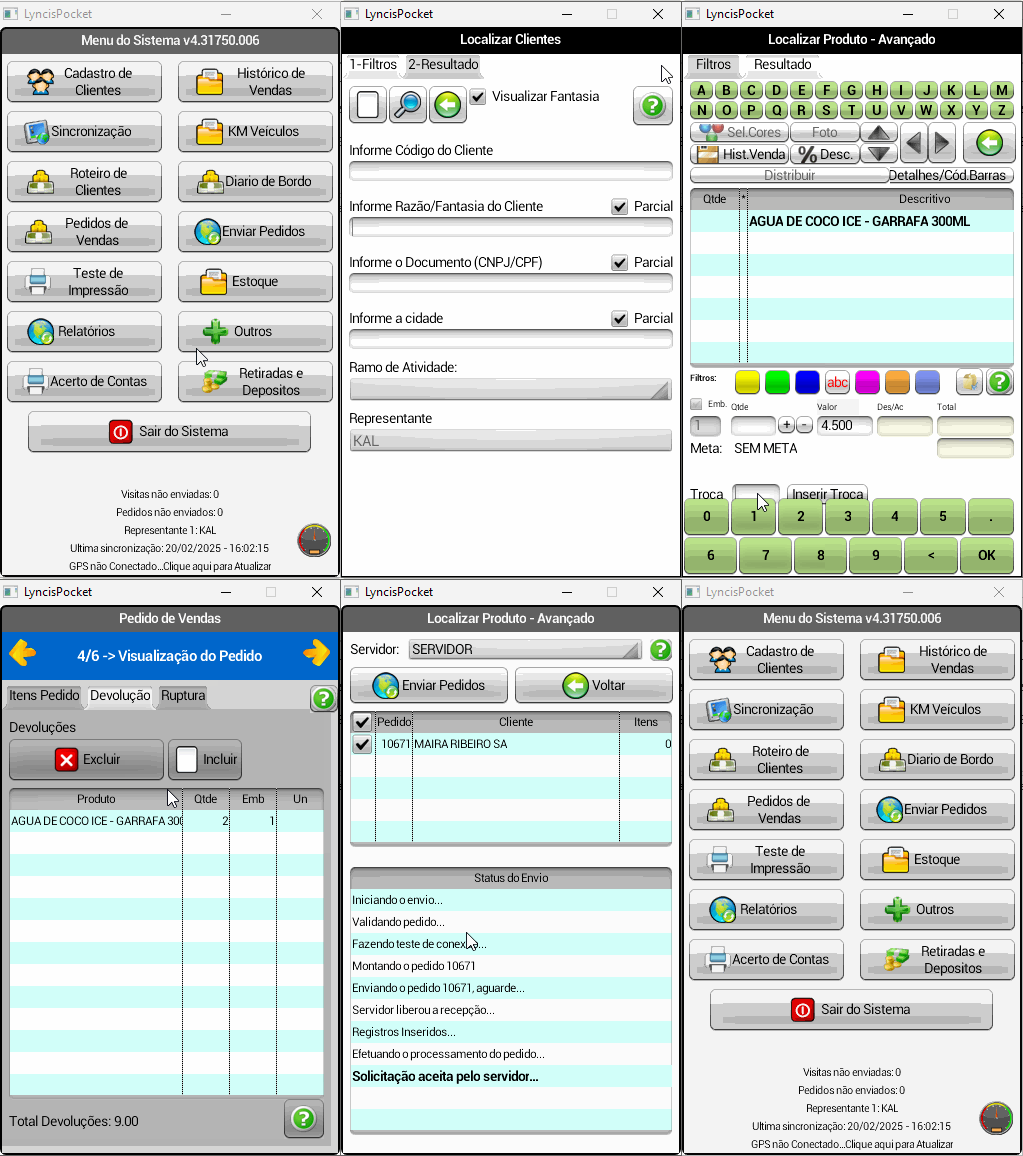
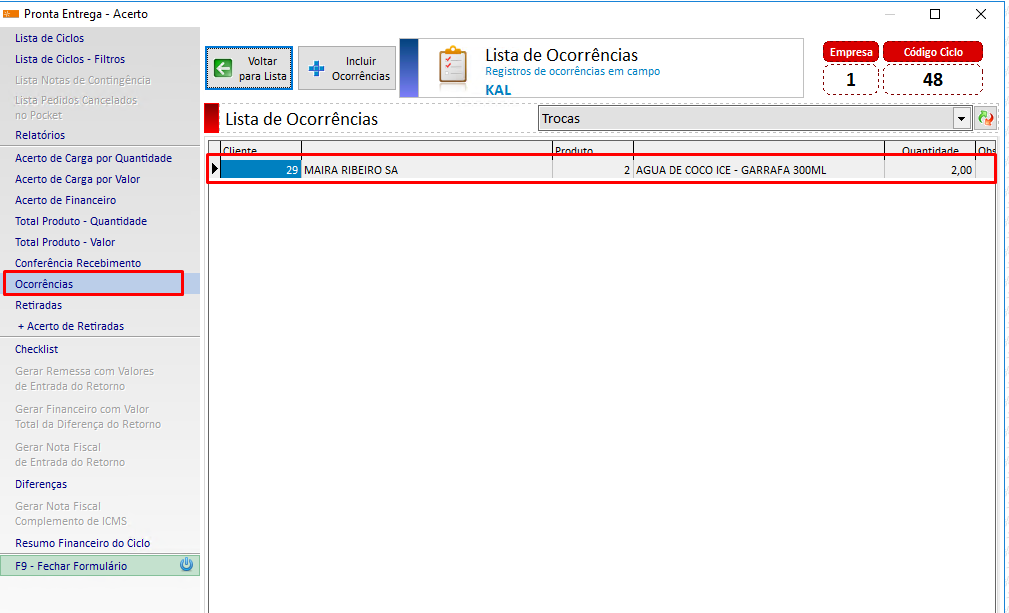
Após incluir o pedido e encerra-lo conforme demonstrado no GIF, a troca será registrada dentro do Ciclo do Vendedor, na aba de Ocorrências: