(19) 3408-8340 | (19) 3463-7378 | (11) 4118-3241 (Opção 5 Comercial)

Lyncis ERP
Para conseguir importar uma CTe de forma correta é necessário realizar primeiro os procedimentos que constam nesse passo a passo » Importação – (CTe)
Se as configurações já foram feitas, então podemos seguir para a etapa seguinte.
Para que a importação seja concluída com sucesso é necessário que exista uma regra fiscal com algumas informações. Acessando o modulo de regras fiscais:
Administração > Fiscal > Regras de Tributação > Regras de Tributação
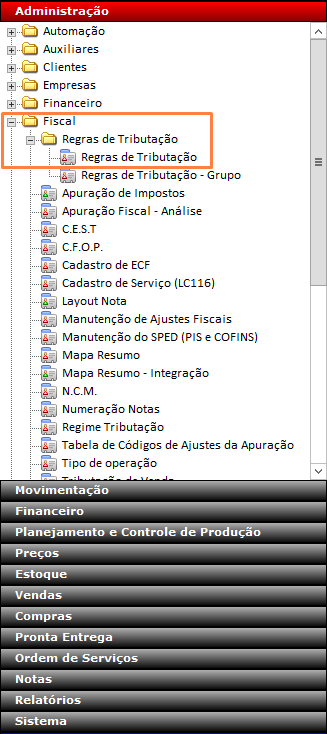
Irá abri essa tela abaixo, onde foi configurado no manual anterior uma regra genérica: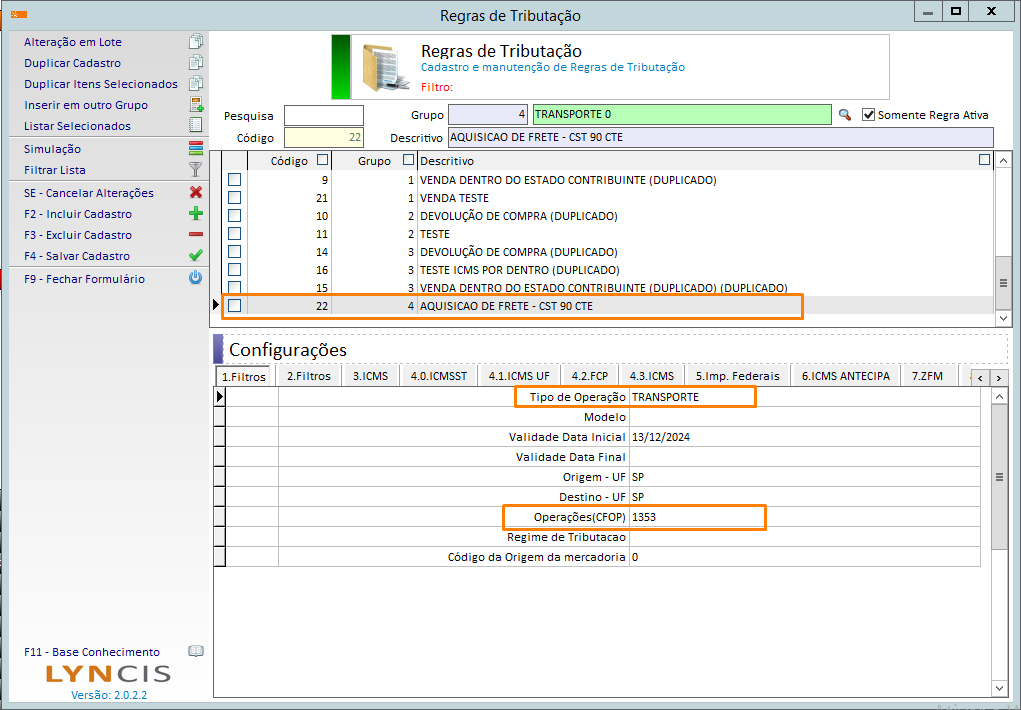
As informações que vão ser preenchidas nas regras são extraídas do próprio arquivo Cte; O arquivo virá com essas informações:
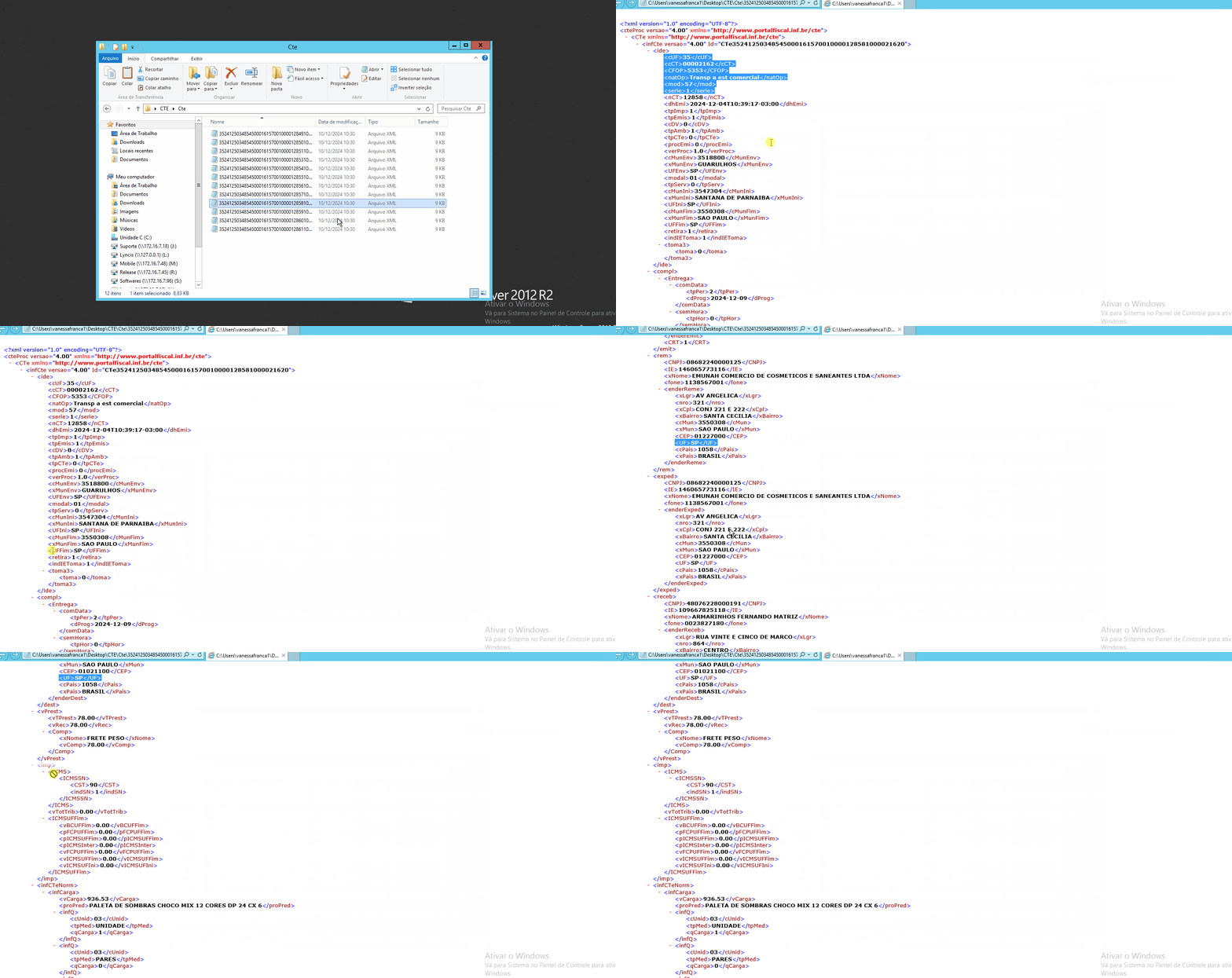
As principais informações que vamos extrair desse arquivo são:
1.De onde a mercadoria vai sair, de qual estado e para qual estado ela vai ser enviada no transporte.
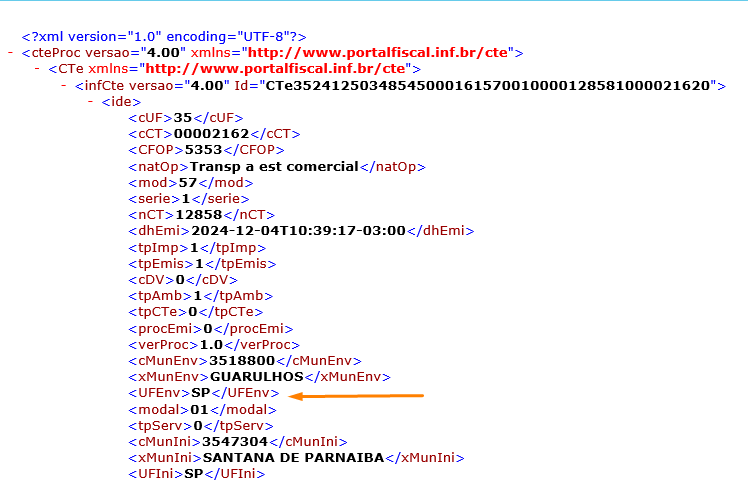
Logo no começo do arquivo é possível identificar através da TAG <UFEnv>SP</UFEnv> de qual estado está saindo a mercadoria;
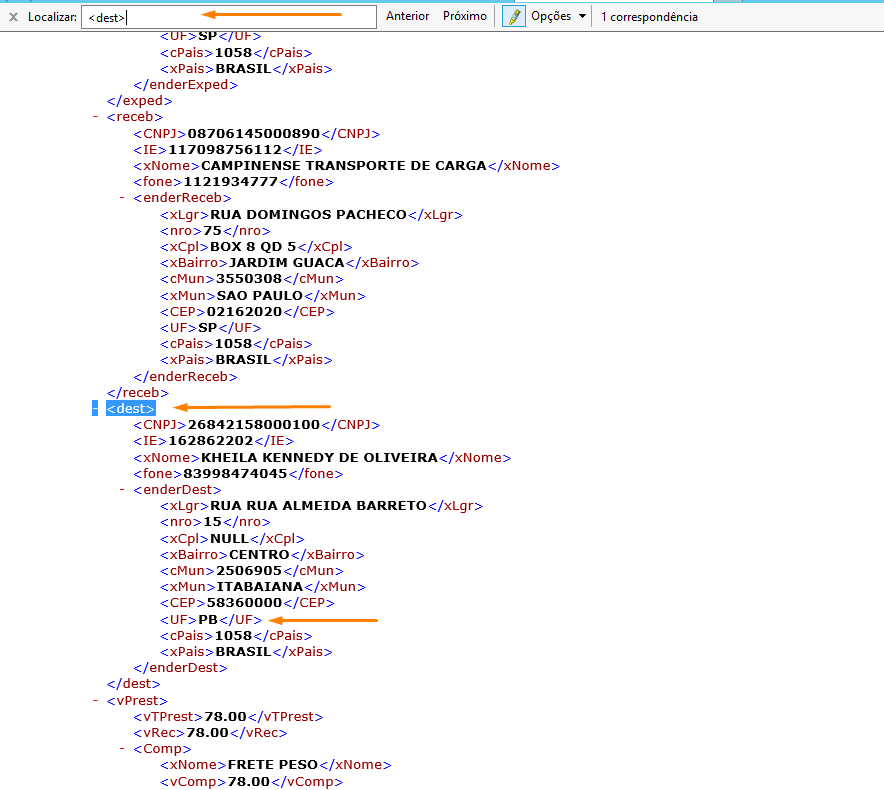
1.2 E na TAG <dest> é possível identificar para qual estado está sendo enviado.
Para facilitar a busca utilizar o atalho CTRL+F e inserir a TAG no localizar:
2.As informações de tributação, CST, valor alíquota % (se tiver);
Para identificar os impostos destacados no arquivo é necessário navegar até encontrar a TAG <imp>;
Através do atalho CTRL+F você consegue localizar inserindo a TAG na pesquisa: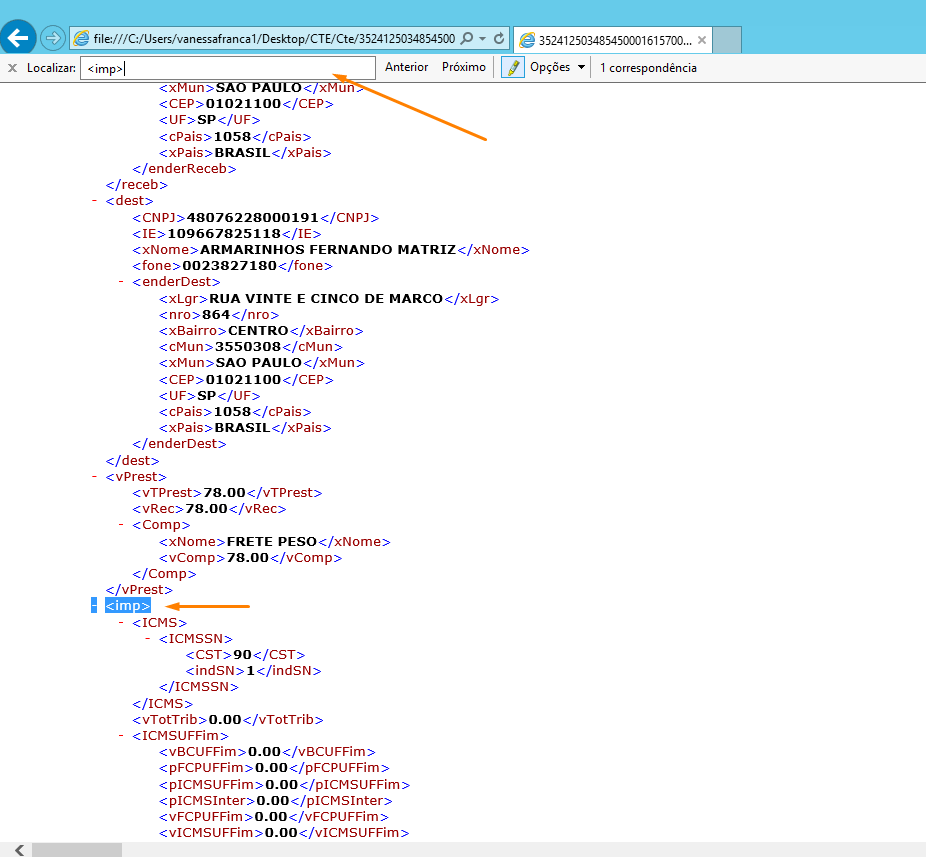
2.1 na TAG <CST> é possível identificar que nessa CTe foi utilizada a 90 e o restante das informações estão zeradas;
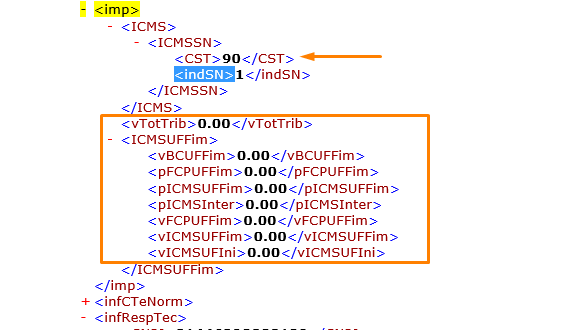
Para descobrir o <CFOP> é logo no inicio do arquivo abaixo da TAG <ide>
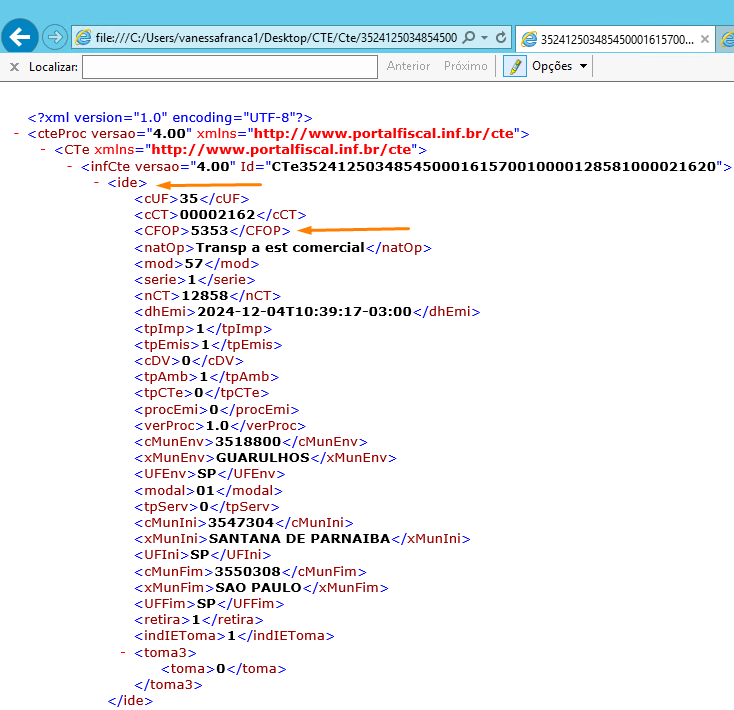
Voltando para tela de regras fiscais é possível reutilizar a regra genérica criada, pois a mesma já está com a CST 90 e sem alíquota, necessário acrescentar apenas o CFOP convertido, caso a regra genérica não sirva, será necessário duplicar e inserir o restante das informações necessárias.
Na aba 1.Filtros os campos ‘origem UF’ e ‘destino UF’, eles funcionam diferente de importação de XML de Nfe;
Nesse caso esses campos precisam ser preenchidos visando as seguintes regras:
ORIGEM UF: no campo origem da regra será preenchido com o destinatário da CT-e, ou seja com o estado de quem recebe o produto final (estado do cliente);
DESTINO UF: no campo destino da regra será preenchido com o estado da empresa que está vendendo/fornecendo o produto.
Exemplo:
Cliente que vai Receber a mercadoria é do estado de MG, a empresa que está vendendo é do estado de SP: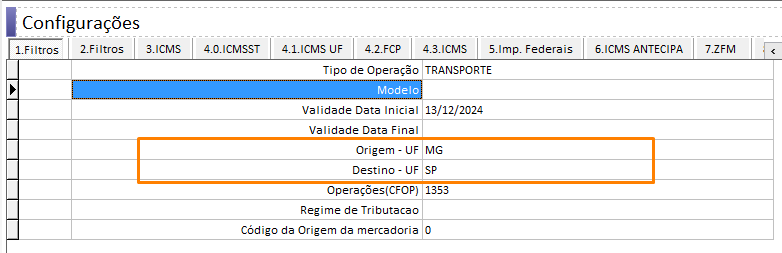
Importação da CTe
Caso precise de uma introdução mais detalhada em relação ao processo de importação sugiro que acesse o manual » Importação – (CTe). E depois retorne novamente para cá.
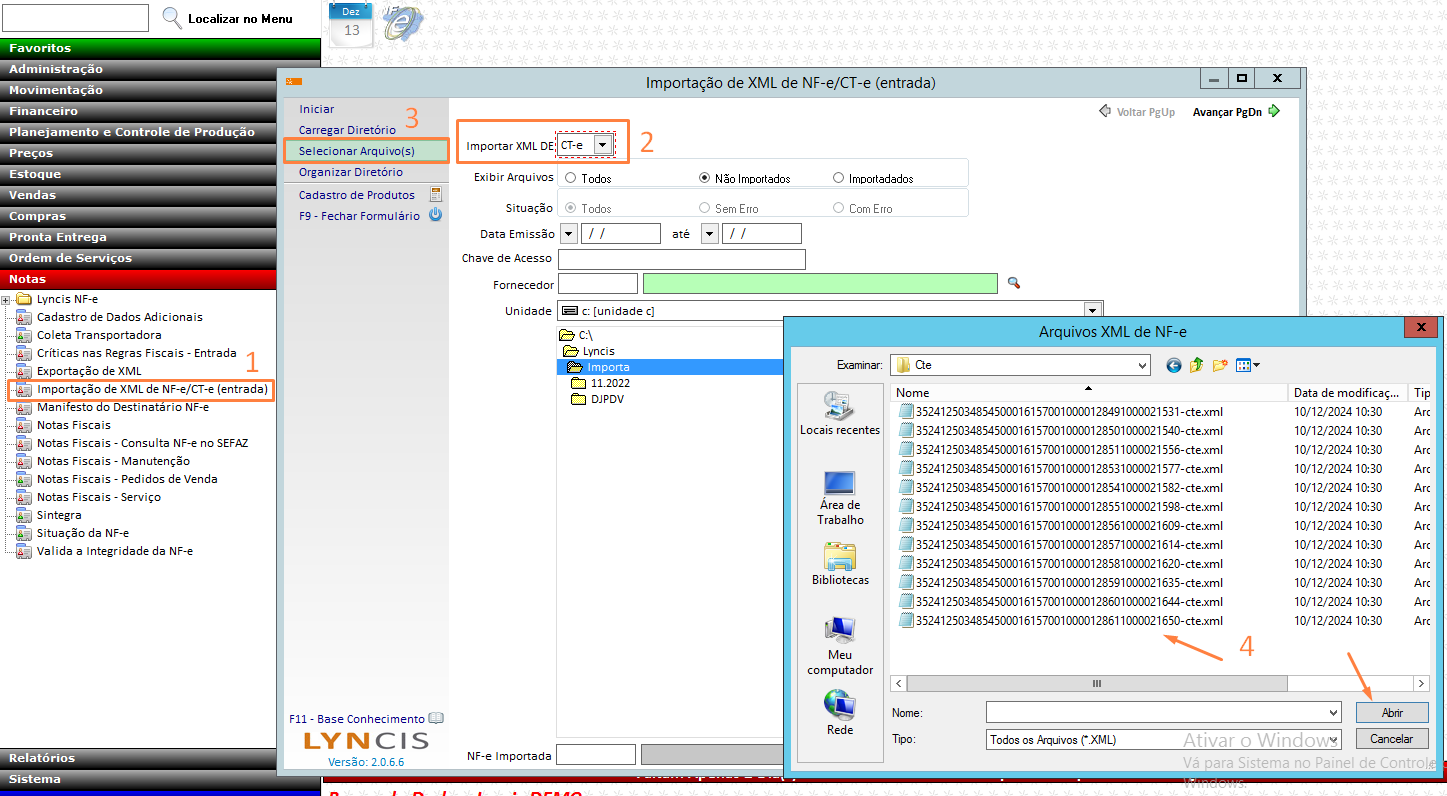
Seguindo com o processo de importação, como já possuimos a regra, iremos importar a CT-e:
1. Acessar o modulo de importação Notas > Lyncis Nf-e > Importação de XML de NF-e/CT-e (entrada)
Seguir o passo a passo do 1 ao 4:
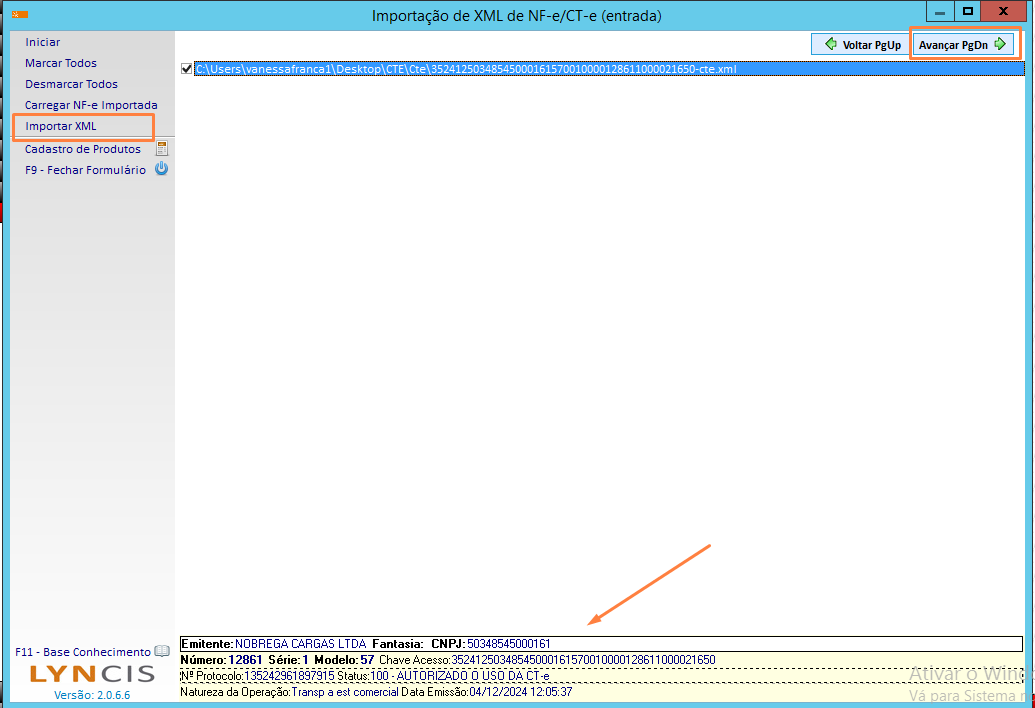
2.Clicar em cima do arquivo e verificar se as informações conferem e IMPORTAR XML depois AVANÇAR PgDn:
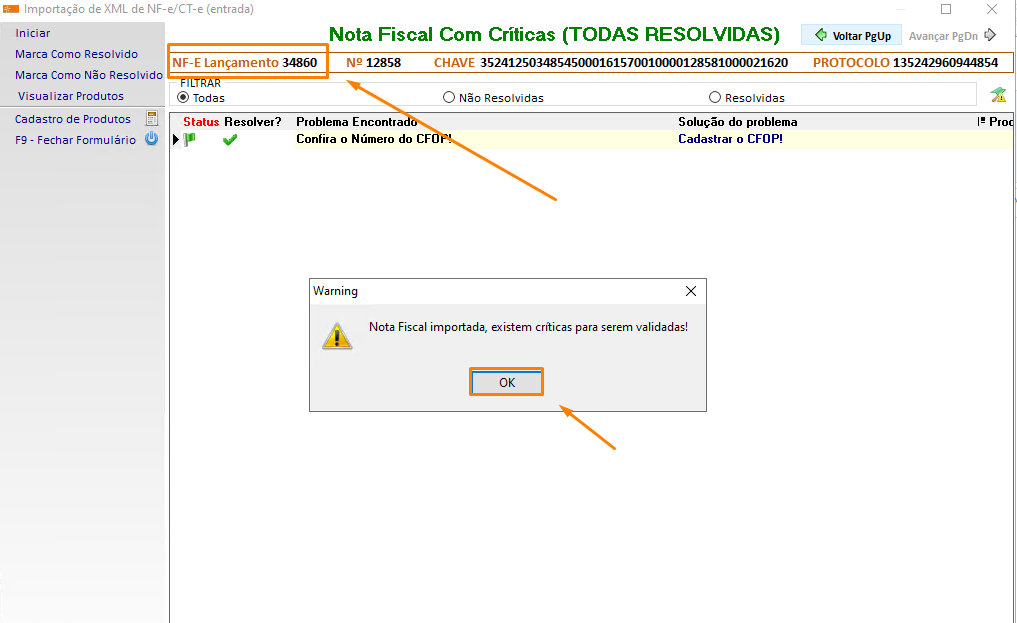
3.Irá aparecer a mensagem abaixo, clicar em ‘OK’, anotar o numero de lançamento ‘34860’ e consultar no modulo de notas fiscais:
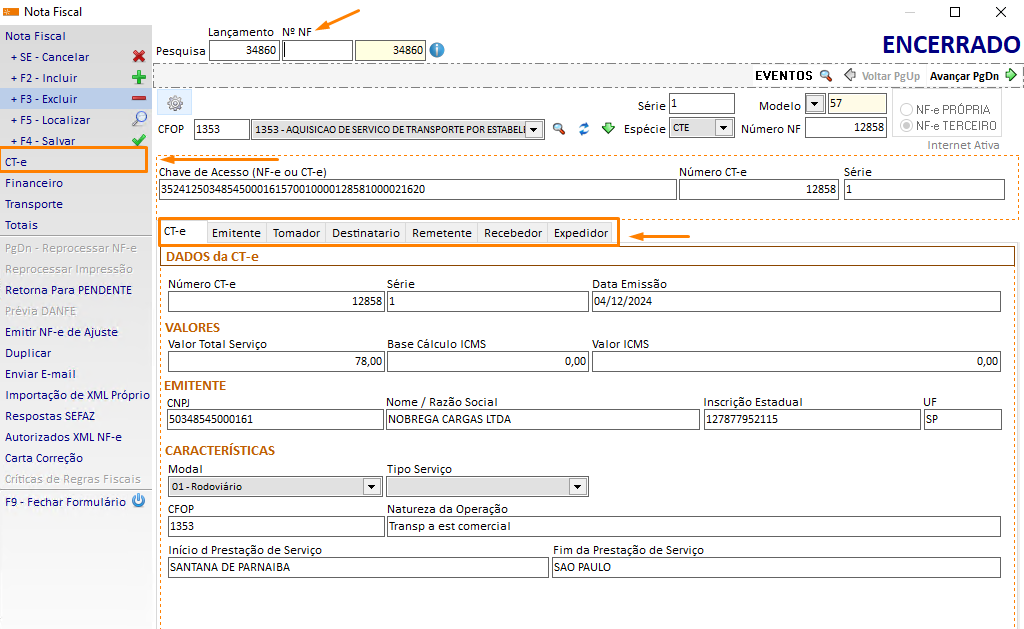
4. Ao abrir o lançamento no modulo de ‘Notas Fiscais’ é possível visualizar as informações navegando pelas abas na opção CT-e: