 (19) 3408-8340 | (19) 3463-7378 | (11) 4118-3241 (Opção 5 Comercial)

Lyncis ERP
A Nota Fiscal de Consumidor Eletrônica – NFC-e – é um documento de existência apenas digital,emitido e armazenado eletronicamente, com o intuito de documentar as operações comerciais devenda presencial ou venda para entrega em domicílio a consumidor final (pessoa física ou jurídica)em operação interna e sem geração de crédito de ICMS ao adquirente.
A NFC-e substitui a nota fiscal de venda a consumidor, modelo 2, e o cupom fiscal emitido por ECF. Portanto é utilizada na venda a consumidor final.
A Nota Fiscal de Consumidor Eletrônica – NFC-e visa oferecer uma nova alternativa totalmente eletrônica para os atuais documentos fiscais em papel utilizados no varejo, reduzindo custos de obrigações acessórias aos
contribuintes, ao mesmo tempo que possibilita o aprimoramento do controle fiscal pelas Administrações Tributárias. Possibilita ao consumidor a conferência da validade e autenticidade do documento fiscal recebido, como também propõe o estabelecimento de um padrão nacional de documento fiscal eletrônico, baseado
nos padrões técnicos de sucesso da Nota Fiscal Eletrônica modelo 55, todavia adequado às particularidades do varejo.
Requisitos:
- Solicitar a contabilidade o Credenciamento para emissão do NFC-e;
- Ao ser credenciado Código de Segurança do Contribuinte;
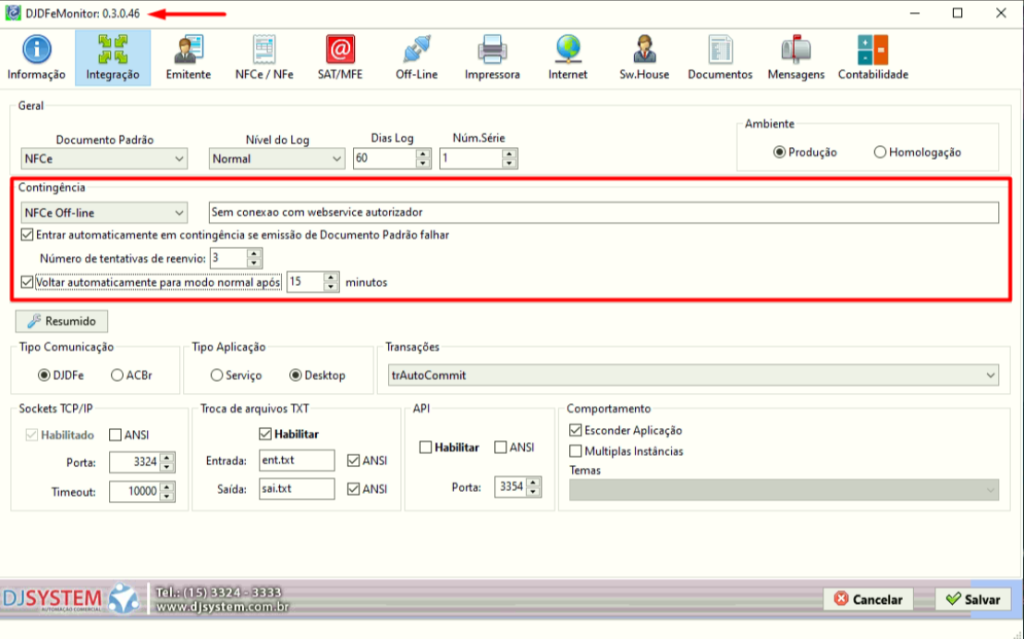
- Versão do DFe deve ser obrigatoriamente acima de 0.3.0.46 (atualizar somente o DFe)
Site para consultar o crede
Procedimento para Migração
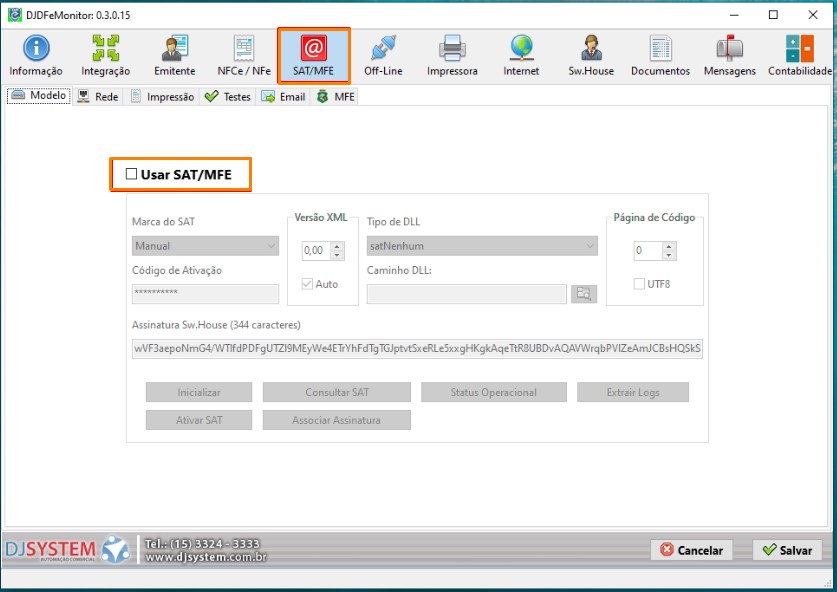
Com o código em mãos, acesse o DJDFE >> aba SAT/MFE e desmarque a opção: Usar SAT/MFE
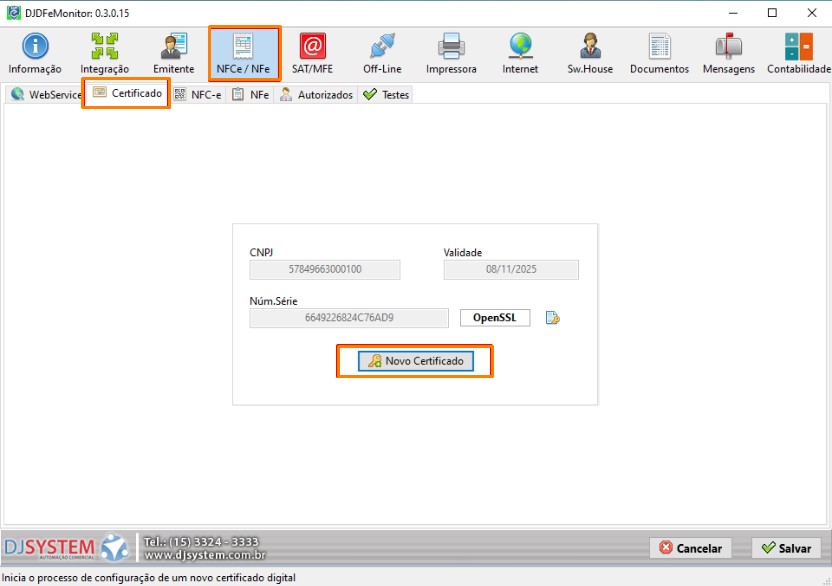
Necessário ter o Certificado Digital instalado e o arquivo com a senha disponível na estação onde está o PDV Fiscal. Acesse a aba NFCe/Nfe >> Certificado e indique o mesmo.
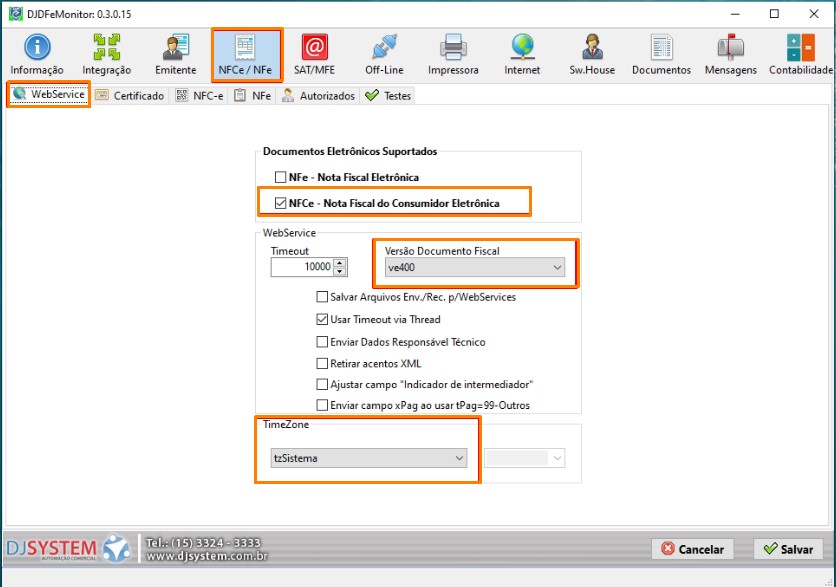
Na aba WebService configurar os campos, conforme a imagem
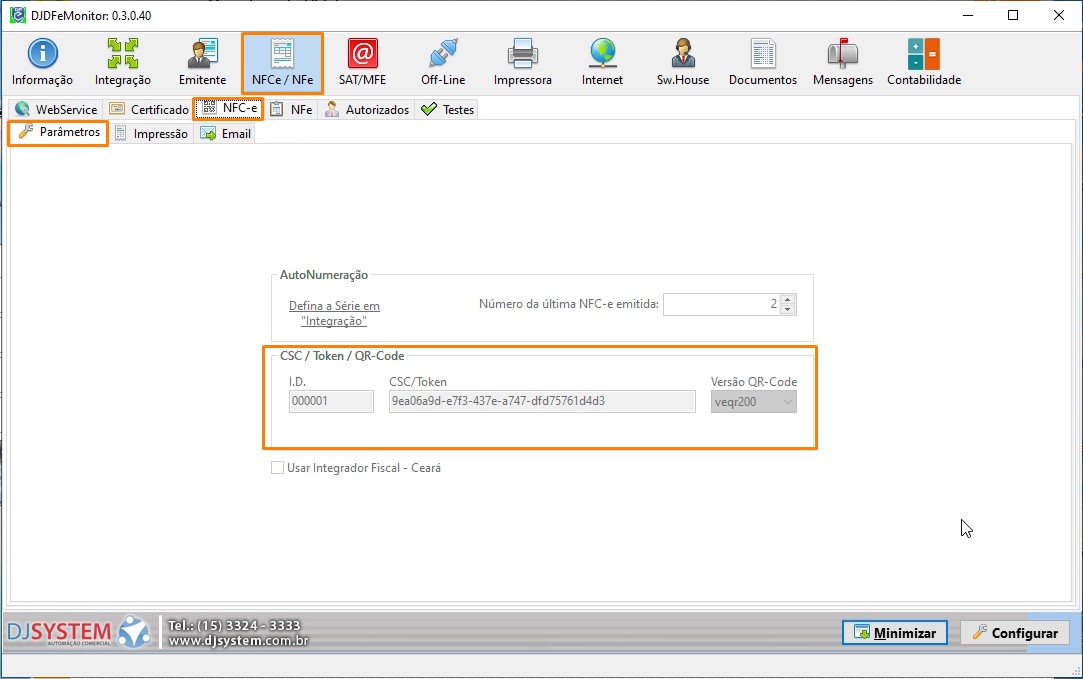
Em NFC-e>Parâmetros, preencher os campos conforme o documento disponibilizado pela Contabilidade do Cliente. Como está iniciando a emissão de NFCe, não é necessário preencher a numeração inicial. Somente nos casos de reinstalação do PDV Fiscal.
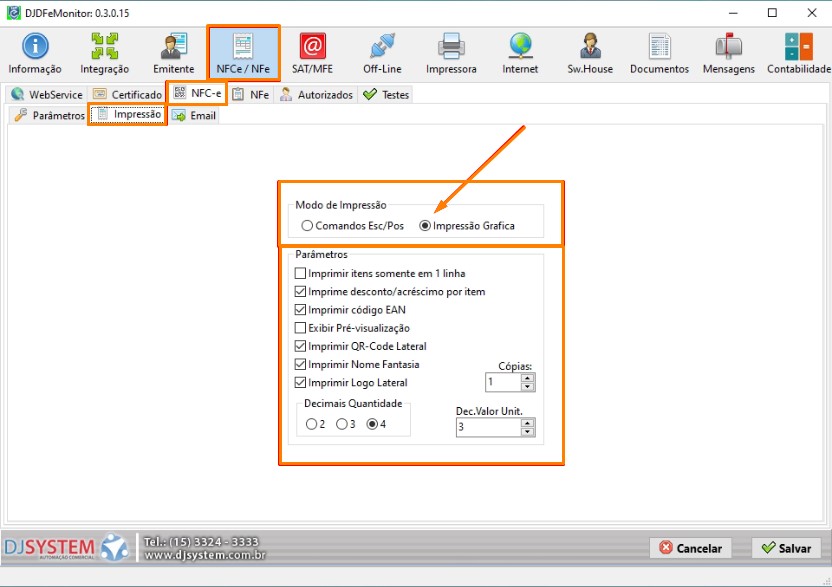
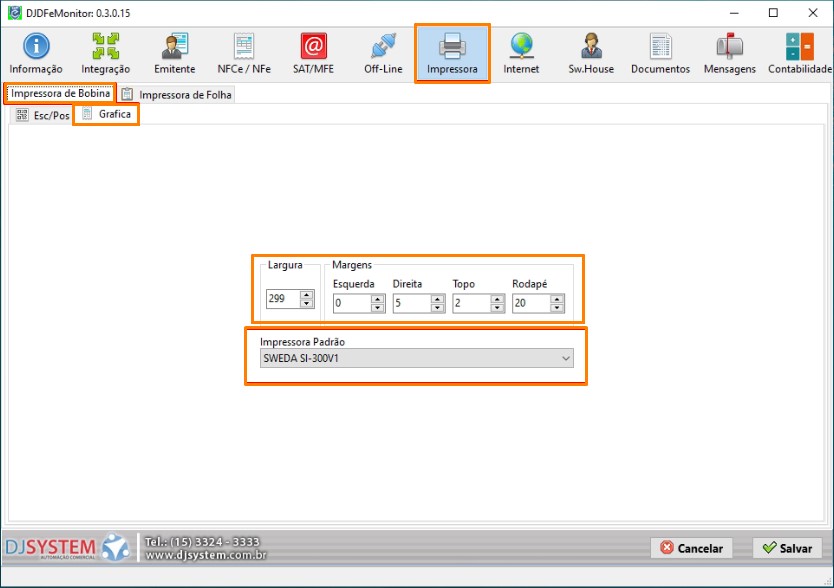
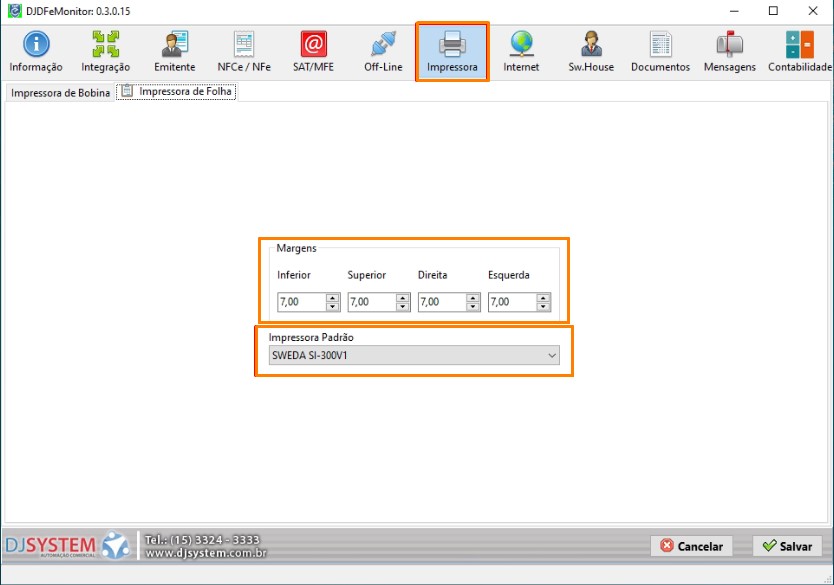
Em NFCe/NFe >>aba NFC-e >> aba Impressão, ajustar o Modo de Impressão para Impressão Gráfica e manter as configurações de parâmetros. Será necessário selecionar a impressora padrão. Caso a impressora esteja configurada somente como Serial. Necessário instalar a impressora com o driver correspondente e imprimir uma página de teste do Windows. Os parâmetros de margens devem ser configurados, se for necessário.
Após finalizar as configurações, salvar e realizar o teste de comunicação.
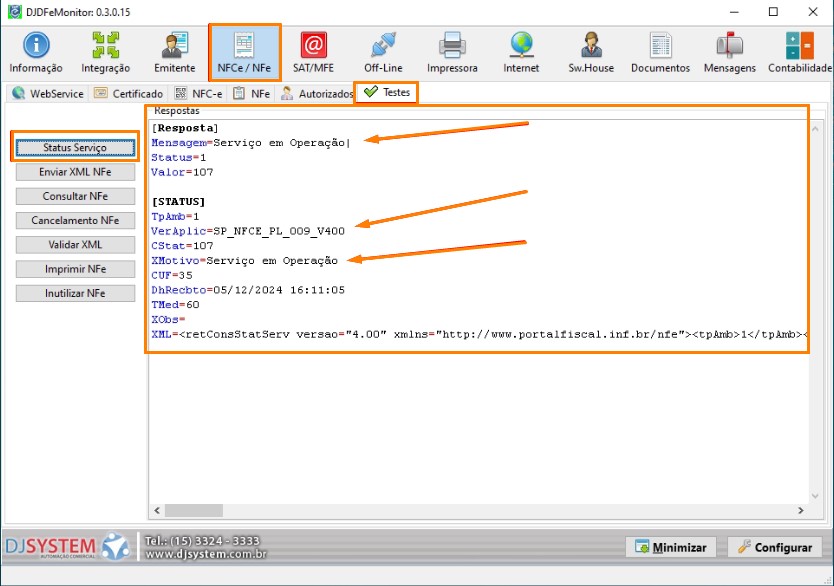
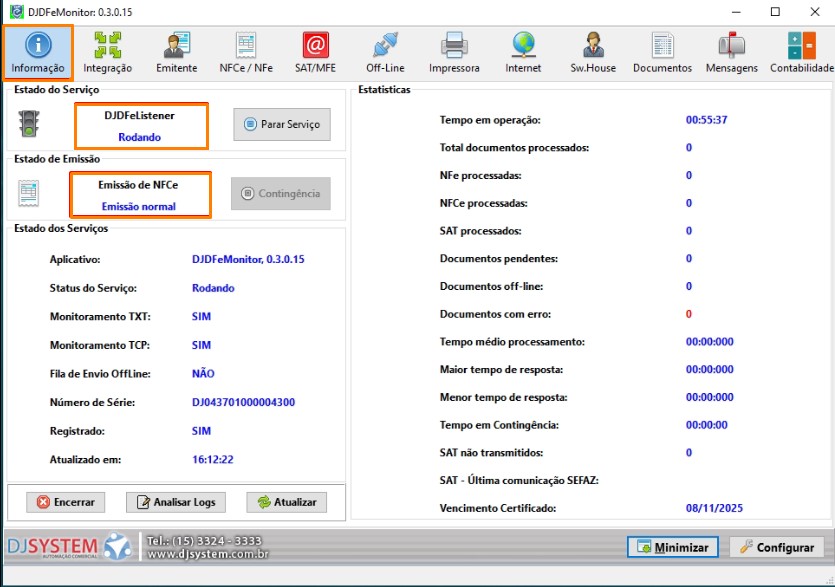
Conferir o Estado do Serviço e Estado de Emissão. Estando todos OK, a configuração foi concluída com sucesso.
Solicitar ao cliente que emita uma venda e processe o cupom fiscal, verifique o layout impresso do cupom bem como se foi processado com sucesso no Lyncis ERP
Orientar o cliente a consultar a Contabilidade quanto aos procedimentos relacionados ao SAT.
Lyncis Sistemas.