 (19) 3408-8340 | (19) 3463-7378 | (11) 4118-3241 (Opção 5 Comercial)

Lyncis ERP
Objetivo: Apresentar estruturação de menu e navegabilidade, principais funcionalidades, modos de operação e teclas de atalho.
1 O que é um ERP?
O LYNCIS ERP é um sistema integrado que visa o controle e gerenciamento de todos os processos e operações da sua empresa. Com grande versatilidade, atende empresa de pequeno a grande porte em diversos segmentos de negócios nas áreas administrativa, comercial, financeira e industrial.
2 Módulos do ERP Lyncis:
O LYNCIS ERP, possui módulos de:
⦁ Vendas – Pedido de Venda, processamento em lote, rotas, expedição.
⦁ Compras – Recebimento de Mercadoria, Pedido de Compra, Cotações.
⦁ Fiscal – Notas Fiscais (produto e serviço), manifesto do destinatário, importação de XML.
⦁ Financeiro – Contas a Pagar, Contas a Receber, CNAB(remessa e retorno), conta corrente, tesouraria.
⦁ Preços – Manutenção de preços, precificações por cliente/perfil.
⦁ Estoque – Ajuste de estoque, consulta de estoque e transferência de lojas.
⦁ Pronta-Entrega – Consulta de Ciclos, acertos.
⦁ Ordem de Serviço – Emissão e consulta de Ordens de Serviço.
⦁ Relatórios – Relatórios de Sistema (padrões) de usuários (personalizados), emissão de etiquetas.
⦁ Sistema: Configuração de sistema, manutenção(backup) exportação de arquivos (PDV, balança e arquivos fiscais) entre outros.
Lyncis ERP
Acesso ao LYNCIS
Em uma estação de trabalho que já possua o sistema Lyncis instalado, localize na área de trabalho o ícone da Lyncis e de um duplo clique:

A janela abaixo será aberta:
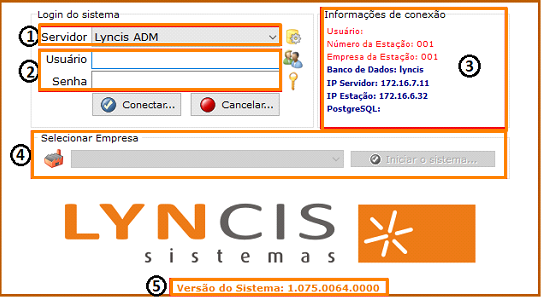
1. Conexão com o servidor.
2. Preenchimento de usuário e senha.
3. Informação de conexões com servidor.
4. Seleção da empresa para conexão (será necessário selecionar a empresa em caso de mais uma empresa cadastrada no sistema).
5. Informação da versão do sistema.
Para conectar no sistema, selecione o servidor (1), informe usuário/senha (2), clique em conectar, selecione a empresa (4), clique em Iniciar o sistema…
Tela Inicial
Ao conectar no sistema será aberto a tela abaixo:
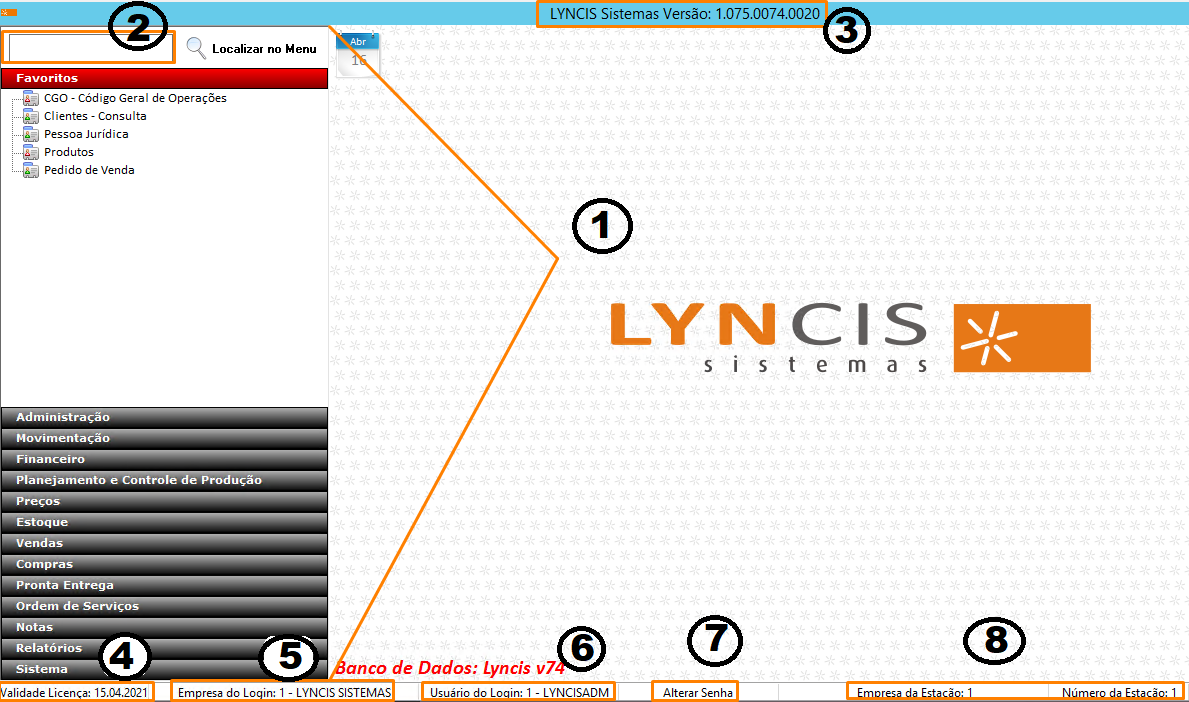
1. Menu do sistema, separado por abas e sub-menus.
Local onde encontra-se os módulos do sistema.
2. Localização de módulos.
Informe o nome do modulo e clique em localizar, o sistema irá localizar todos os módulos conforme a palavra digitada.
3. Versão do sistema.
Informativo que exibe a versão atual do sistema.
4. Validade da Licença.
Exibe a validade da licença, e caso necessário é possível atualizar a mesma dando um duplo clique na palavra “Validade Licença: xx/xx/xxx”.
5. Empresa logada.
Exibe qual empresa o usuário esta logado, e caso necessário é possível trocar de empresa dando um duplo clique na palavra “Empresa do Login: xxxxx”
6. Usuário logado.
Exibe qual usuário esta logado no sistema.
7. Alterar a senha.
Função no qual permite o usuário logado realizar alteração de sua senha. Para isso basta dar um duplo clique na palavra “Alterar Senha”.
8. Empresa e número da estação.
Exibe qual empresa e estação esta logado na atual sessão.
Menu por módulos
Abaixo segue uma breve descrição como os módulos ficam posicionamos no menu no sistema:
⦁ Administração: Tudo que envolve cadastrado/alteração fica posicionado nesse menu.
⦁ Movimentação: Relatórios de movimentação (ABC e analise de produtos)
⦁ Financeiro: Envolve toda parte financeira do sistema (Contas a receber, pagar, boleto, conta corrente)
⦁ Preços: Módulos destinados a realizar manutenção/alteração/consulta de preços.
⦁ Estoque: Módulos destinados para realizar movimentação/alteração/consulta de estoque.
⦁ Vendas: Módulos destinados para realização de orçamentos/vendas em geral.
⦁ Pronta-Entrega: Modulo destinado para utilização mobile.
⦁ Ordem de Serviço: Modulo destinado para utilização de ordens de serviço.
⦁ Notas: Módulos destinados para emissão de nota fiscal.
⦁ Relatórios: Contem relatórios padrões de sistema bem como relatórios personalizados, além de impressão de etiquetas.
⦁ Sistema: Módulos destinados a configuração do sistema, manutenção e Link Web.
Detalhamento dos botões e teclas de atalho nos módulos
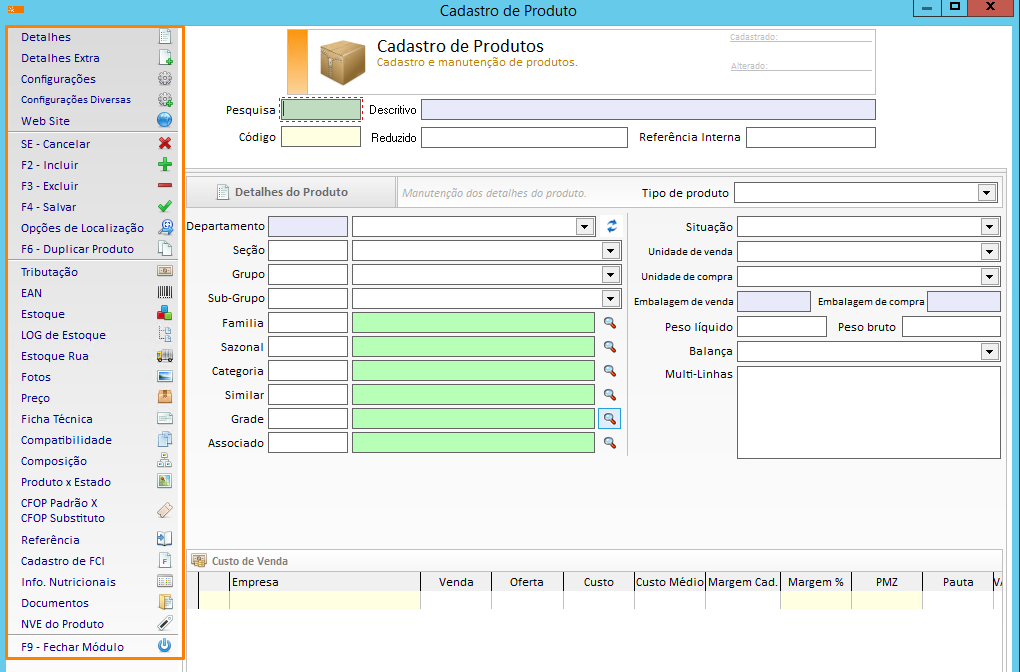
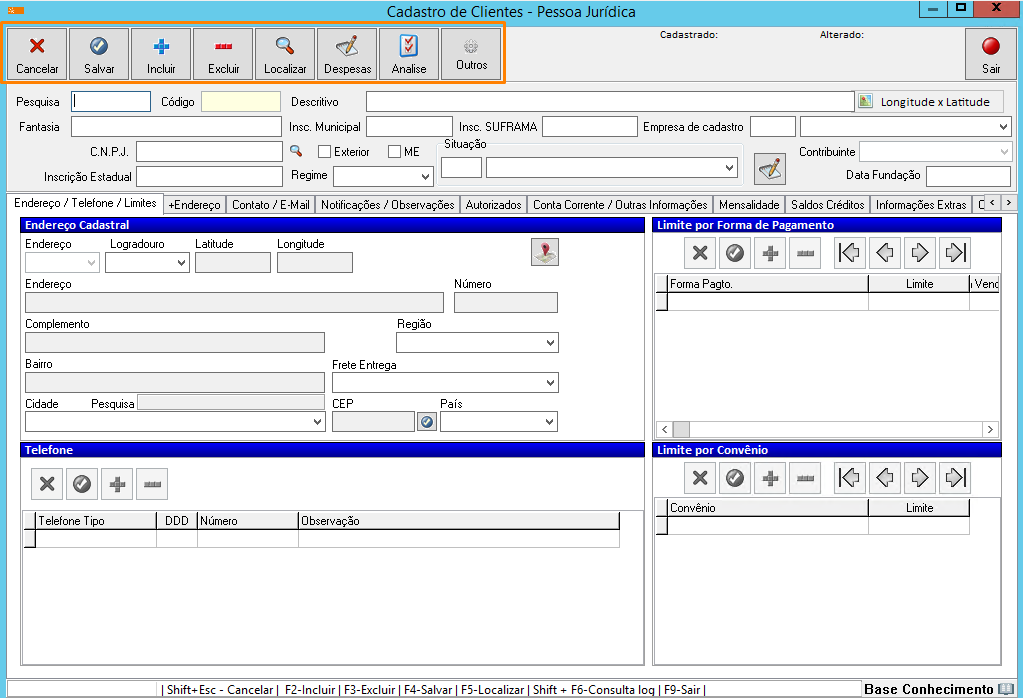
Existe 2 padrões de posicionamento dos botões dentro dos módulos, sendo eles:
Localizado no canto esquerdo, conforme exibido abaixo.
Ou Localizado no canto superior, conforme imagem abaixo:
As teclas de atalho podem ser utilizadas em todas as telas desde que esteja informado ao lado as opção a informação do botão de atalho ou no rodapé da pagina como nos exemplos abaixo:
Atalhos localizado ao lado dos botões.
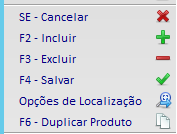
Atalhos localizados no rodapé da página.

Pesquisa de Registros
Pesquisa Rápida
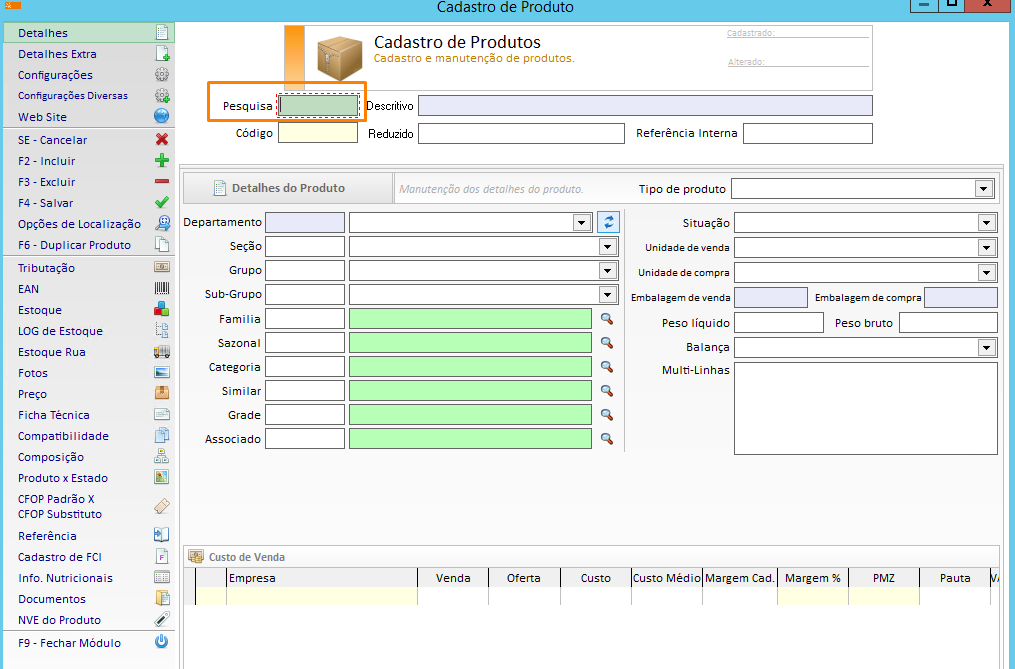
Todos os módulos que possui inserção de registros estão equipados com campo de pesquisa rápida. Conforme na tela abaixo, basta inserir o código (caso saiba) e pressione a tecla “entre”.
Pesquisa Detalhada
Abaixo segue exemplo de tela de pesquisa detalhada onde se pode filtrar vários campos do cadastro conforme a necessidade. (* para cada modulo a tela de pesquisa pode variar)
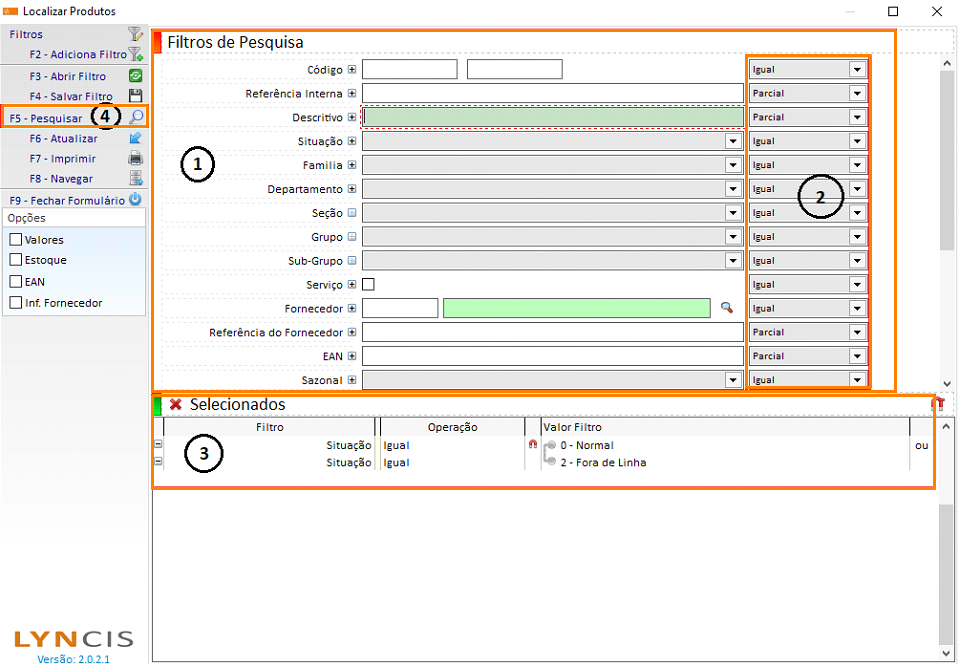
1. Preencha ou informe o campo que deseja filtrar.
2. Selecione a opção se deseja que filtre a informação igual, diferente, etc do campo preenchido e clique na opção + ao lado do campo filtrado.
3. O filtro será adicionado na tela.
4. Clique em filtrar, o sistema trará o resultado conforme filtro realizado.