 (19) 3408-8340 | (19) 3463-7378 | (11) 4118-3241 (Opção 5 Comercial)

Lyncis ERP
O cadastro da forma de pagamento serve para cadastrar as tipos de pagamento que serão utilizados no ERP, Pocket e PDV.
Para cadastrar uma nova Forma de Pagamento acesse: Administração → Financeiro → Forma de Pagamento.
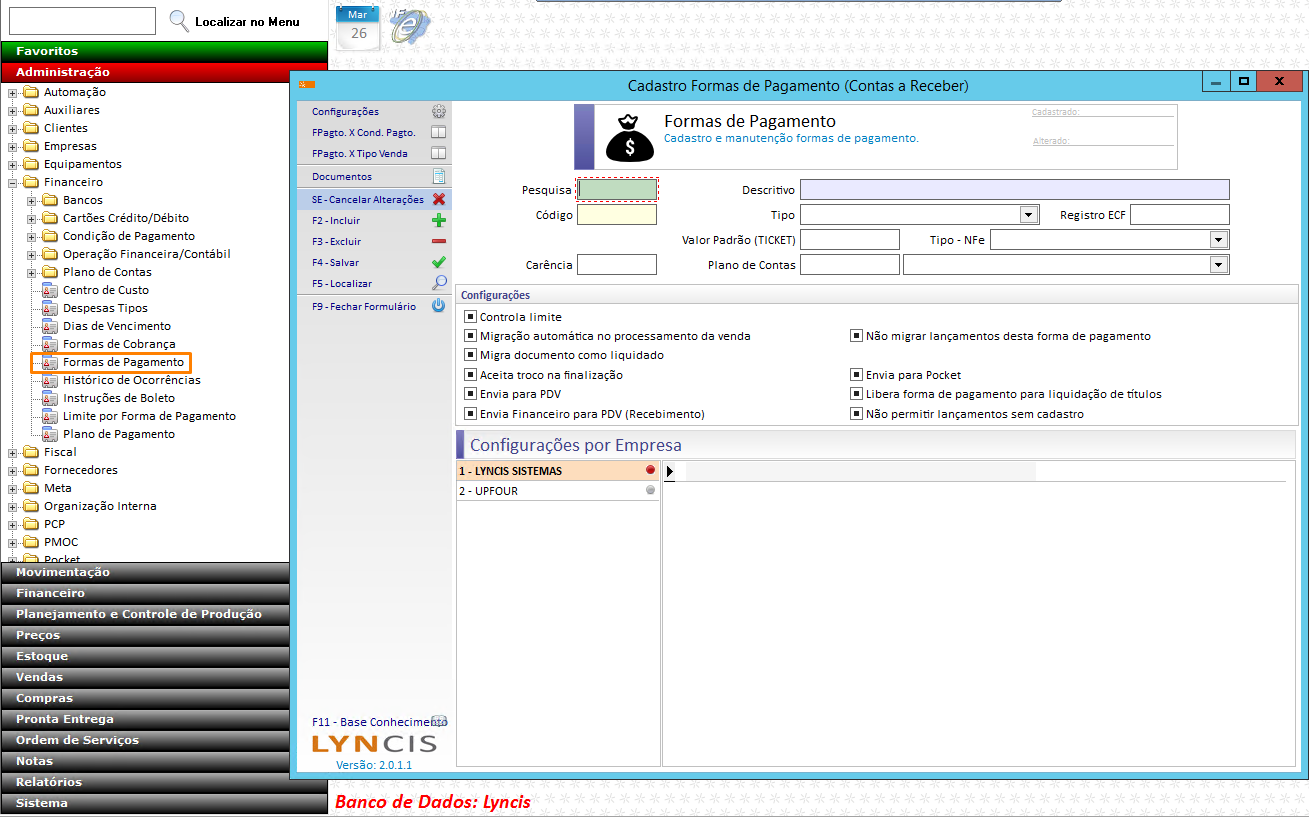
Ao acessar a tela, clique em F2 – Incluir preencha os campo: Descritivo, Tipo, Tipo NFe, Plano de contas, informe as configurações da conta, após salvar irá habilitar as configurações por empresa.
Configurações:
- Controla limite: Marcar essa opção caso informe no cadastro do cliente um limite para a forma de pagamento.
- Migração automática no processamento da venda: Ao marcar essa opção, na finalização do pedido de venda será gerado um financeiro.
- Migra documento como liquidado: Ao marcar essa opção o financeiro será gerado como liquidado ao finalizar o pedido.
- Aceita troco na finalização: Marque essa opção se essa forma de pagamento irá poder gerar troco.
- Envia para PDV: Marque essa opção se desejar que essa forma de pagamento apareça no PDV.
- Envia Financeiro para PDV(recebimento):
- Não migrar lançamento desta forma de pagamento: Ao marcar essa opção não será gerado o financeiro.
- Envia para Pocket: Marque essa opção se desejar que essa forma de pagamento apareça no Pocket.
- Libera forma de pagamento para liquidação de titulo: Gera os financeiro na tesouraria para ser feito a migração.
- Não permitir lançamentos sem cadastro: Não permite financeiro sem cadastro de cliente.
As Configurações por Empresa deve ser preenchido para todas as empresas que forem utilizar essa forma de pagamento.
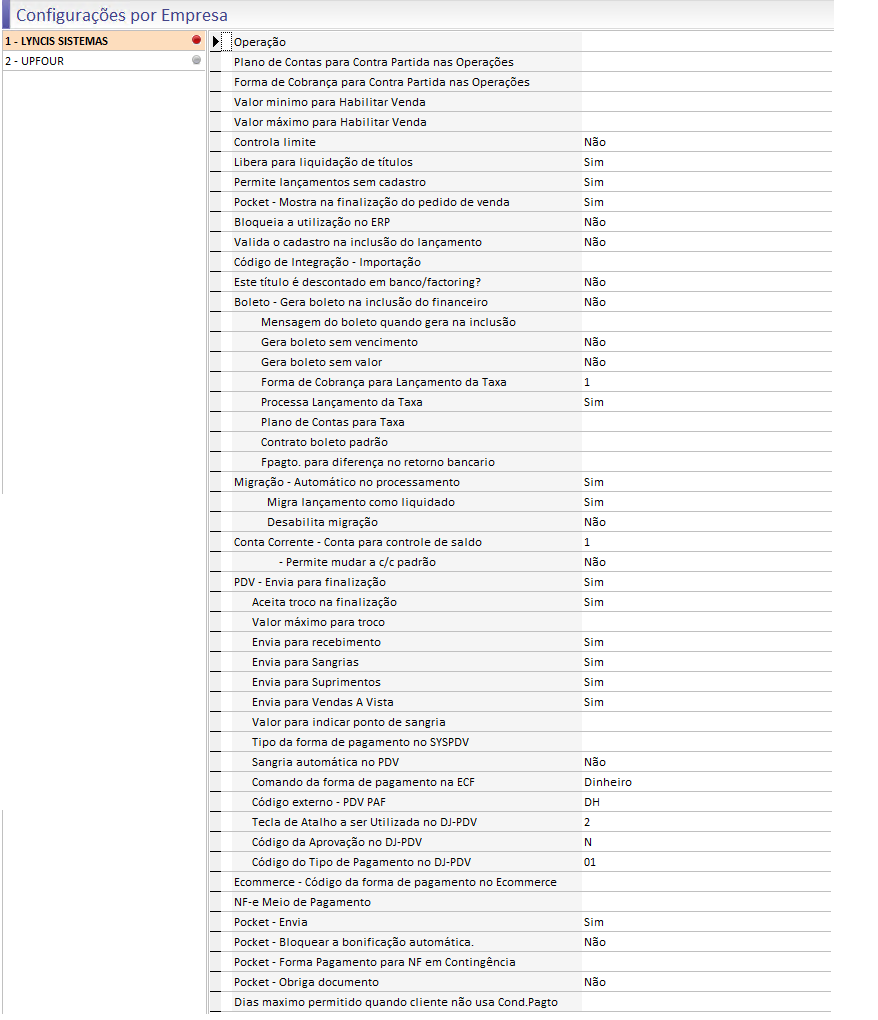
- Operações: Processa Cálculo de Comissão e Processa Saldo de Cliente: É utilizado em conjunto com processamento de comissão via regras-comissão para geração do financeiro a pagar para o vendedor/representante.
- Plano de Contas para Contra Partida nas Operações: Informar um plano de conta que será utilizado em contra partida. Exemplo: quando lança um contas a pagar e irá gerar um outro financeiro de contra partida no caso de conta a receber.
- Forma de Cobrança para Contra Partida nas Operações: Informar uma forma de cobrança que será utilizado em contra partida. Exemplo: quando lança um contas a pagar e irá gerar um outro financeiro de contra partida no caso de conta a receber.
- Valor minimo para Habilitar Venda: Preencher esse config somente se existir um valor minimo aceito para a forma de pagamento.
- Valor máximo para Habilitar Venda: Preencher esse config somente se existir um valor máximo aceito para a forma de pagamento.
- Controla limite: Habilitando essa configuração ao emitir uma venda com essa forma de pagamento o sistema exigira que o cliente tenha um limite cadastrado bem como limite disponível.
- Libera para liquidação de títulos: Permite selecionar a forma de pagamento para liquidar financeiros.
- Permite lançamentos sem cadastro: Não permite incluir financeiro com essa forma de pagamento se o cadastro estiver em branco ou não preenchido.
- Pocket – Mostra na finalização do pedido de venda: Alterar para sim caso deseje que apareça no pocket ao finalizar um pedido.
- Bloqueia a utilização do ERP: Marcar como sim caso deseje que não possa ser utilizado no ERP essa forma de pagamento.
- Valida o cadastro na inclusão do lançamento: Na inclusão de um lançamento a receber o sistema valida se o cadastro do cliente, fornecedor, etc tem CNPJ e informações cadastrais(Endereço, CEP, UF) validas.
- Código de Integração – Importação: Essa configuração é utilizada para importação de pedidos de outras plataformas (e-commerce, força de vendas, etc) de modo que possa ser feito um de/para da forma de pagamento usado na plataforma com a do Lyncis ERP.
- Este título é descontado em banco/factoring?: config descontinuado.
- Boleto – Gera boleto na inclusão do financeiro: Permite que ao utilizar essa forma de pagamento no financeiro possa ser gerado boleto do mesmo.
- Mensagem do boleto quando gera na inclusão: Selecione a instrução padrão para geração do boleto.
- Gera boleto sem vencimento: Permite gerar boleto com o vencimento em branco.
- Gera boleto sem valor: Permite gerar boleto com o valor zerado do financeiro.
- Forma de Cobrança para Lançamento da Taxa: Informar a forma de pagamento para ser lançado a taxa do boleto.
- Processa Lançamento da Taxa: Marcar se deseja gerar o financeiro automático da taxa bancaria.
- Plano de Contas para Taxa: Plano de contas que será lançado no financeiro da taxa do boleto.
- Contrato boleto padrão: Selecionar o contrato do banco padrão para a forma de pagamento.
- Fpagto. para diferença no retorno bancário: Casos em que o processamento do retorno bancário ocorrem diferença entre valor pago e o valor do titulo (vlr-descontos+acréscimo).O sistema gera um novo registro de recebimento com a forma de pagamento existente nessa configuração, afim de separar registros para melhor identificação.
- Migração – Automático no processamento: Todos os processamentos de vendas (PDV ou Pedido) geram um receber em uma tabela chamada tesouraria, a finalidade dessa tabela é tratar possíveis erros de informação apontado no momento da venda (ex. bandeira cartão, inversão de f. pagamento, etc) antes da geração de um contas a receber definitivo.Caso essa configuração esteja ativa o sistema automatiza a geração do contas a receber em definitivo, ou seja “migra” da tesouraria para o contas a receber.
- Migra lançamento como liquidado: Quando o financeiro migrar para contas a receber automaticamente o mesmo entrará como liquidado (recebido).
- Desabilita migração: Quando essa opção está como “não”, não será possível realizar a migração na tesouraria.
- Conta Corrente – Conta para controle de saldo: Toda liquidação realizada automaticamente é creditado na conta selecionada nesse config.
- Permite mudar a c/c padrão: Na liquidação será permitido alterar a conta corrente para credito.
- PDV – Envia para finalização: Marcar se essa forma de pagamento será possível finalizar as vendas no Lyncis PDV.
- Aceita troco na finalização: Marcar se essa forma de pagamento irá permitir troco ou não.
- Valor máximo para troco: Caso permita troco informar se terá um valor máximo.
- Envia para recebimento: Permite de financeiro no PDV.
- Envia para Sangrias: Permite fazer sangria no PDV com essa forma de pagamento.
- Envia para Suprimento: Permite fazer reforço de caixa com essa forma de pagamento.
- Envia para Vendas a Vista: Envia a forma de pagamento para o PDV.
- Valor para indicar ponto de sangria: Utilizado na integração com a frente de caixa SYSPDV. Quando o valor acumulado na gaveta for maior ou igual ao valor informado no config o PDVF solicita ao operador de caixa a execução de sangria.
- Tipo de forma de pagamento no SYSPDV: Informar qual será o tipo de operação no PDV (dinheiro/cartão/cheque, entre outros).
- Sangria automática no PDV: Não utilizado no sistema.
- Comando da forma de pagamento na ECF: Inserir o nome da forma de pagamento conforme o da ECF.
- Código externo – PDV PAF: informar abreviação do nome da forma de pagamento.
- Tecla de Atalho a ser utilizada no DJ-PDV: Informar qual será o atalho do teclado utilizado no caixa para essa forma de pagamento.
- Código da Aprovação do DJ-PDV: Informar qual o tipo de aprovação da forma de pagamento.
- Código do Tipo de Pagamento no DJ-PDV: Informar o código da forma de pagamento de acordo com o PDV.
- E-commerce – Código da forma de pagamento no E-commerce: Caso cliente possua algum e-commerce, informar o código da forma de pagamento.
- NF-e Meio de Pagamento: Informar o tipo do pagamento da nf-e.
- Pocket – Envia: Informar se deseja que essa forma de pagamento apareça no pocket.
- Pocket – Bloquear a bonificação automática: Bloquear vendas para essa forma de pagamento caso o tipo de venda for bonificação.
- Pocket – Forma Pagamento para NF em Contingência: Habilita para a forma de pagamento para encerrar vendas em contingência.
- Dias máximos permitidos quando cliente não usa Cond.Pagto: Essa configuração tem por finalidade limitar a condição de pagamento no pocket.Ex: Caso configurado em 16 dias e tenha a condições de pagamento 10; 10/15; 30 e 40.. o sistema vai possibilitar somente a seleção de condções de pagamentos inferior a 16 dias ou seja 10; 10/15.
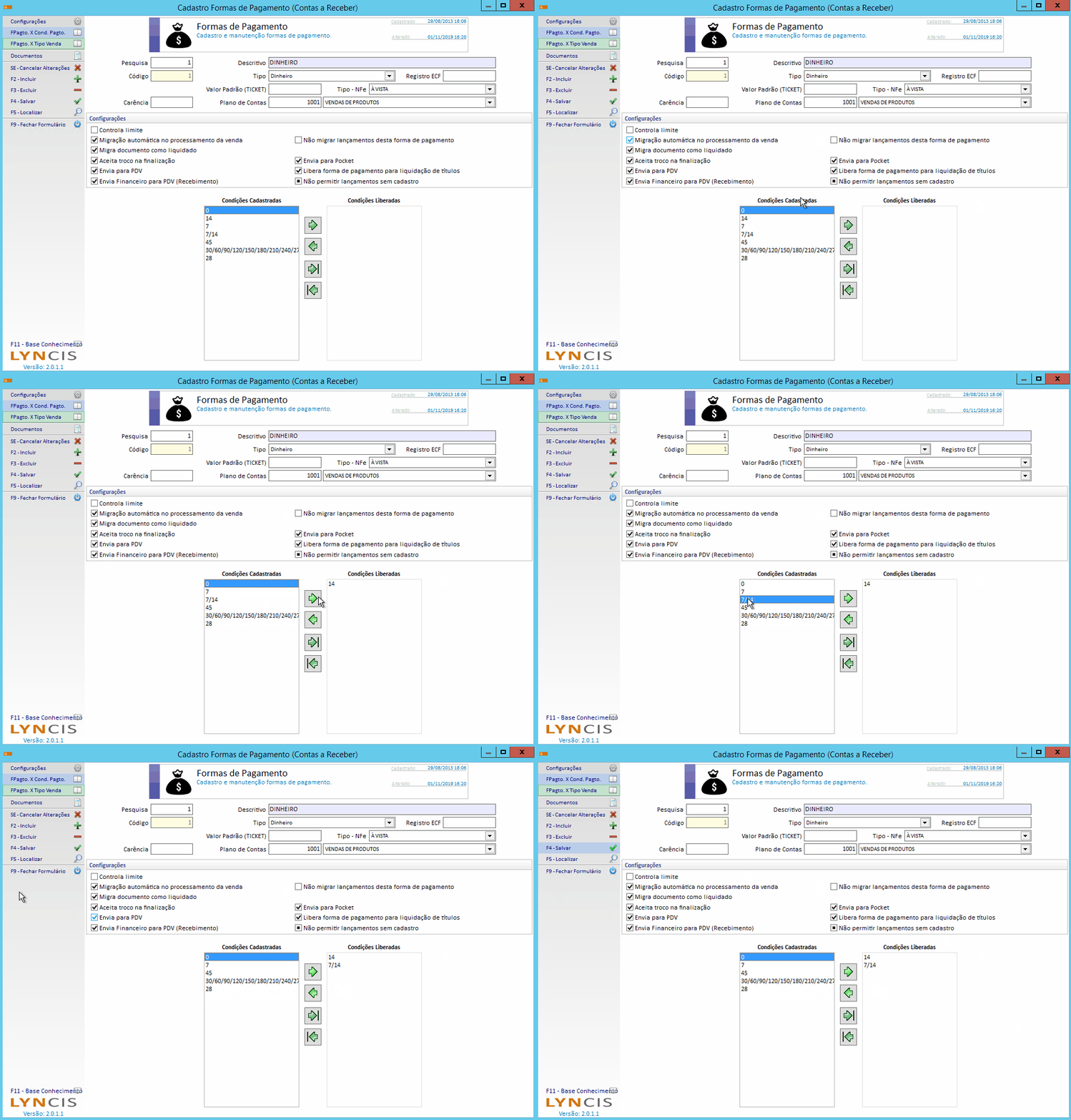
No menu ao lado em FPagto. X Cond. Pagto., é possível liberar as condições de pagamento que irá aparecer para essa forma de pagamento.
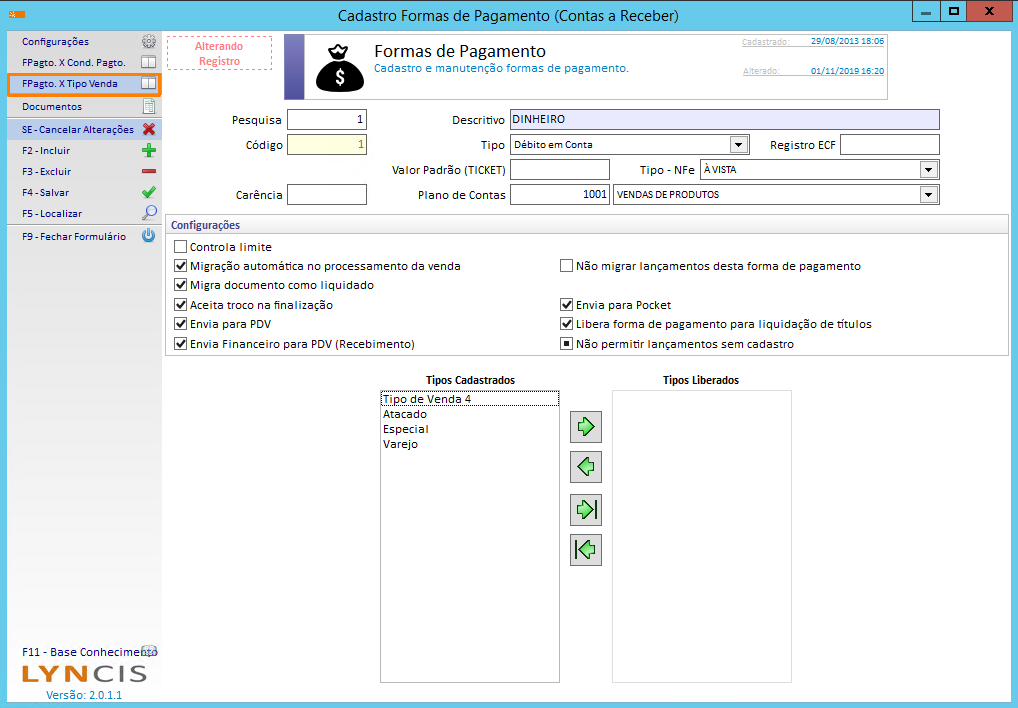
No menu ao lado em FPagto. X Tipo Venda, é possível liberar as tabelas de vendas que irá aparecer essa forma de pagamento.
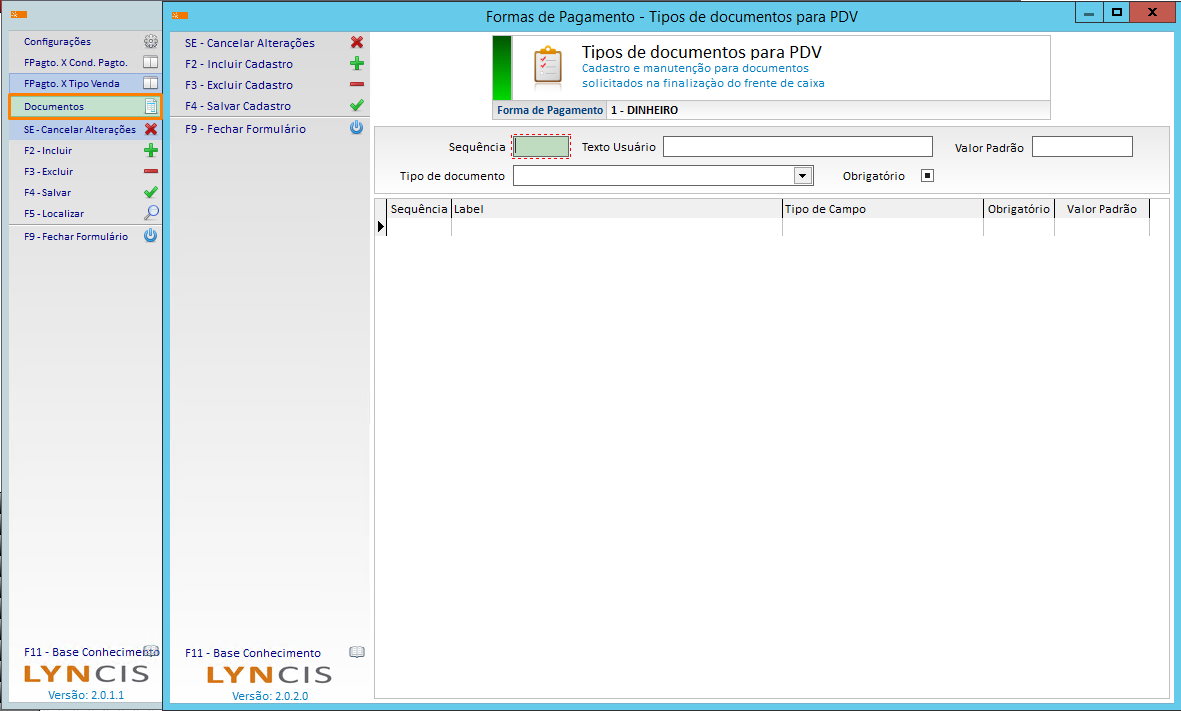
No menu Documento é possível selecionar os Documentos a serem utilizados no PDV.
Lyncis Sistemas.